
I denne artikkelen skal vi se på hvordan du raskt kan formatere Word-dokumentet ditt via AutoFormat-funksjonen.
Nå og da vil du sannsynligvis jobbe med et Word-dokument som inneholder visse formater. For å være ærlig, kan det være frustrerende å sette disse formatene om og om igjen. Derfor er det på høy tid at du sier å lære tipset om å bruke AutoFormat-kommandoen. For å forhåndsinnstille format for Word-filen din, kan du spare deg selv for mye trøbbel med å angi formater for å forbedre arbeidseffektiviteten.
Legg til AutoFormat Command til Quick Access Toolbar
For å bruke AutoFormat-alternativet, må du legge til AutoFormat-kommandoen til "Quick Access Toolbar" først. Følgende er detaljerte trinn for å oppnå dette:
- Først åpner du bare et Word-dokument.
- Klikk deretter på "Fil".
- Velg "Alternativer" ved siden av for å åpne vinduet "Word Options".
- Klikk på "Quick Access Toolbar" på venstre side.
- Velg "Alle kommandoer" på rullelisten over "Velg kommandoer fra".
- Velg nå alternativet "AutoFormat ...".
- Gå til klikk på "Legg til"-knappen.
- Sist men ikke minst, klikk "OK" for å lagre endringen.
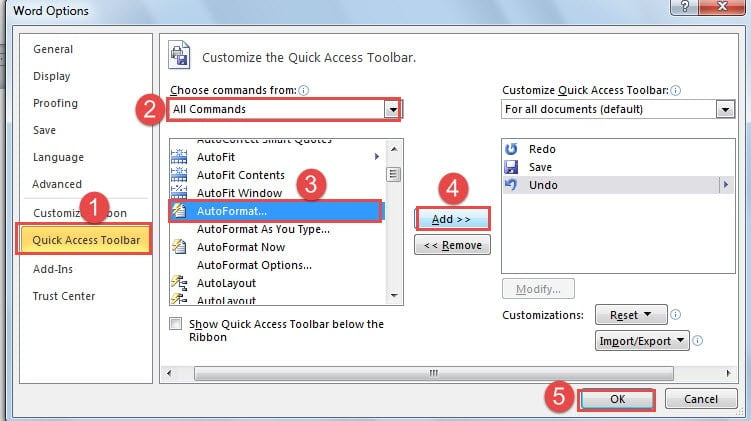
Så langt har du lagt til "AutoFormat"-kommandoen til "Quick Access Toolbar", som nedenfor:
Formater Word-dokumentet ditt via AutoFormat-funksjonen
Følgende er en detaljert beskrivelse av forhåndsinnstilling av format for Word-dokumentet ved å bruke AutoFormat-kommandoen.
- Velg teksten du vil forhåndsinnstille format for.
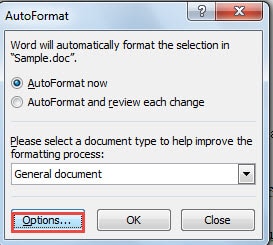
- Nå vil "AutoFormat"-vinduet dukke opp. Klikk "Alternativer".

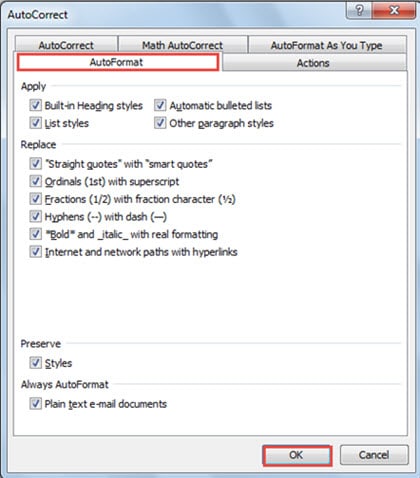
- Så i "Autokorrektur"-vinduet kan du sjekke alternativene du trenger for dokumentet.
- Glem aldri å klikke "OK".

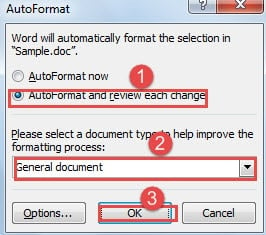
- Nå er du tilbake til "AutoFormat"-vinduet. Denne gangen velger du "Autoformat og gjennomgå hver endring".
- Deretter velger du en dokumenttype for filen.
- Klikk "OK" igjen.

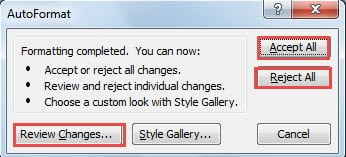
- I det nye vinduet er det opp til deg å velge enten "Godta alle" eller "Avvis alle".
- Visst kan det også være lurt å gå gjennom endringene én etter én, så må du klikke på «Gjennomgå endringer...».

Hva kan du oppnå ved å bruke AutoFormat på Word-filer?
Resultatet avhenger av hvilke alternativer du sjekker i "Autokorrektur"-vinduet. Vanligvis vil den erstatte ordtal med hevet skrift, endre bindestreker med bindestrek, og automatisk konvertere Internett- og nettverksbaner til hyperkoblinger, og så videre.
Forhindre deg selv fra filtap
Enestående filkorrupsjon skjer alltid. Det betyr imidlertid ikke at vi ikke kan gjøre noe med det. For eksempel anbefaler vi på det sterkeste at du tar sikkerhetskopier av filene dine med jevne mellomrom. Sikkerhetskopier kan hjelpe mye i tilfelle du trenger det ordgjenoppretting. For det andre, prøv å unngå å operere et bestemt dokument for ofte. Uansett, det går aldri galt å være for forsiktig med filsikkerhet.
Forfatterintroduksjon:
Vera Chen er en datagjenopprettingsekspert innen DataNumen, Inc., som er verdensledende innen datagjenopprettingsteknologier, inkludert excel utvinning og pdf reparere programvareprodukter. For mer informasjon besøk www.datanumen. Med