
Kanskje du har lagret flere Outlook-e-poster i .msg-format i en Windows-mappe. Og senere, hvis du vil trekke ut vedleggene fra disse filene, kan du bruke måten som er delt i denne artikkelen.
Det er ganske enkelt å trekke ut vedlegg fra e-postene i Outlook. Men hva med e-postene som har blitt eksportert som .msg-filer i en Windows-mappe? Generelt må du først åpne disse .msg-filene i Outlook og deretter lagre vedlegg fra dem ett etter ett. Kanskje du vil føle det for tungvint. Så, deretter, vil vi lære deg en annen mye raskere løsning.
Trekk ut vedlegg fra alle Outlook-meldingsfiler i en Windows-mappe
- Til å begynne med, start Outlook-applikasjonen din og kjør VBA-editoren.
- Deretter, i "Microsoft Visual Basic for Applications"-vinduet, kopierer du VBA-koden nedenfor til en ubrukt modul.
Dim strAttachmentFolder As String

Sub ExtractAttachmentsFromEmailsStoredinWindowsFolder()
    Dim objShell, objWindowsFolder As Object

    'Select a Windows folder
    Set objShell = CreateObject("Shell.Application")
    Set objWindowsFolder = objShell.BrowseForFolder(0, "Select a Windows Folder:", 0, "")

    If Not objWindowsFolder Is Nothing Then
       'Create a new folder for saving extracted attachments
       strAttachmentFolder = "E:\Attachments-" & Format(Now, "MMDDHHMMSS") & "\"
       MkDir (strAttachmentFolder)
       Call ProcessFolders(objWindowsFolder.self.Path & "\")
       MsgBox "Completed!", vbInformation + vbOKOnly
    End If
End Sub

Sub ProcessFolders(strFolderPath As String)
    Dim objFileSystem As Object
    Dim objFolder As Object
    Dim objFiles As Object
    Dim objFile As Object
    Dim objItem As Object
    Dim i As Long
    Dim objSubFolder As Object

    Set objFileSystem = CreateObject("Scripting.FileSystemObject")
    Set objFolder = objFileSystem.GetFolder(strFolderPath)
    Set objFiles = objFolder.Files

    For Each objFile In objFiles
        If objFileSystem.GetExtensionName(objFile) = "msg" Then
           'Open the Outlook emails stored in Windows folder
           Set objItem = Session.OpenSharedItem(objFile.Path)

           If TypeName(objItem) = "MailItem" Then
              If objItem.Attachments.Count > 0 Then
                 'Extract attachments
                 For i = objItem.Attachments.Count To 1 Step -1
                     objItem.Attachments(i).SaveAsFile strAttachmentFolder & objItem.Attachments(i).FileName
                 Next
              End If
           End If
        End If
    Next

    'Process all subfolders recursively
    If objFolder.SubFolders.Count > 0 Then
       For Each objSubFolder In objFolder.SubFolders
           If ((objSubFolder.Attributes And 2) = 0) And ((objSubFolder.Attributes And 4) = 0) Then
              Call ProcessFolders(objSubFolder.Path)
           End If
       Next
    End If
End Sub
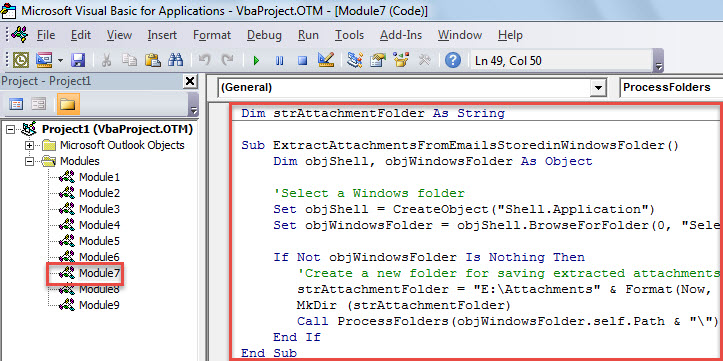
- Deretter flytter du markøren til den første subrutinen og trykker på "F5"-tasten.
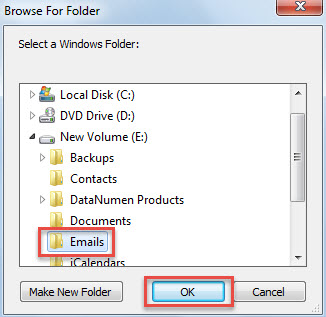
- Etterpå vil du bli bedt om å velge kilden for Windows-mappen i popup-dialogboksen.

- Etter å ha klikket "OK", vil makroen fortsette å fungere.
- Når den er ferdig, vil du motta meldingen "Fullført".
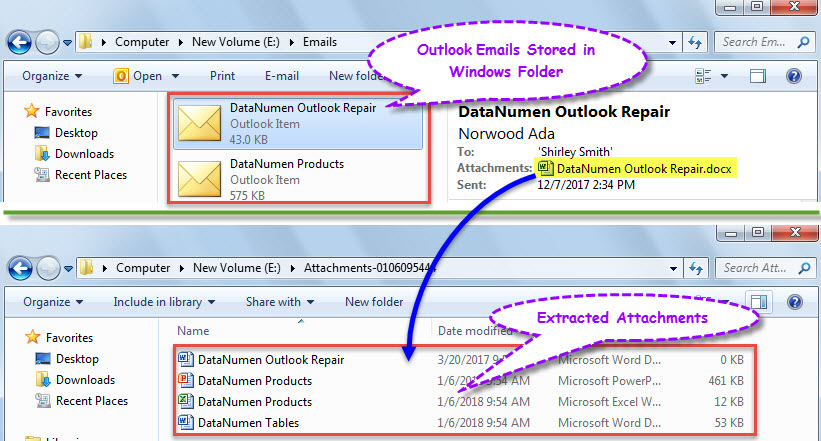
- Nå kan du få tilgang til den forhåndsdefinerte lokale mappen for å lagre utpakkede vedlegg.

Løs Outlook-problemer effektivt
Siden Outlook riktignok er utsatt for feil, må du være forsiktig mens du arbeider med Outlook-objekter, for eksempel aldri stole på filene eller koblingene som er innebygd i de ukjente e-postene og så videre. Ellers kan Outlook-filen din lett bli ødelagt. Under den omstendigheten vil ikke selv det interne fikseringsverktøyet være til mye hjelp. Det du kan ty til er kun et erfarent eksternt verktøy, som DataNumen Outlook Repair. Det kan fikse PST fil med uanstrengt letthet.
Forfatterintroduksjon:
Shirley Zhang er en datagjenopprettingsekspert innen DataNumen, Inc., som er verdensledende innen datagjenopprettingsteknologier, inkludert ødelagt sql og Outlook-reparasjonsprodukter. For mer informasjon besøk www.datanumen. Med