
Hvis du vil eksportere alle Outlook-mapper så vel som elementene i "Favoritter"-delen, kan du se denne artikkelen. Her vil vi vise deg hvordan du oppnår det på kort tid.
Vanligvis er mappene og elementene i "Favoritter"-delen av stor betydning og ofte nødvendige. Derfor kan det til tider være lurt å eksportere dem til den lokale stasjonen. På standardmåten må du opprette Windows-mapper i henhold til mappene i "Favoritter" og lagre elementer som MSG-filer en etter en på lokal stasjon. Det er for kjedelig. Derfor vil vi her avsløre en langt mer effektiv måte. Les nå for å få det.
Eksporter alle mapper og elementer i "Favoritter"-delen til en Windows-mappe
- Til å begynne med, få tilgang til VBA-editor i Outlook ved å referere til "Hvordan kjøre VBA-kode i Outlook".
- Kopier deretter følgende kode inn i en tom modul.
Sub ExportAllFoldersItems_InFavorites_ToWindowsFolder()
    Dim objShell As Object
    Dim objWindowsFolder As Object
    Dim objFileSystem As Object
    Dim strWindowsFolder As String
    Dim objNavigationPane As Outlook.NavigationPane
    Dim objNavigationModule As Outlook.NavigationModule
    Dim objNavigationGroup As Outlook.NavigationGroup
    Dim objNavigationFolder As Outlook.NavigationFolder
    Dim objFolder As Outlook.Folder
    Dim strFolderPath As String
    Dim objItem As Object
    Dim strFilePath As String
    Dim i As Long

    'Select a Windows folder
    Set objShell = CreateObject("Shell.Application")
    Set objWindowsFolder = objShell.BrowseForFolder(0, "Select a Windows Folder:", 0, "")
    Set objFileSystem = CreateObject("Scripting.FileSystemObject")

    If Not objWindowsFolder Is Nothing Then
       strWindowsFolder = objWindowsFolder.self.Path & "\"

       'Get "Favorites" section
       Set objNavigationPane = Application.ActiveExplorer.NavigationPane
       Set objNavigationModule = objNavigationPane.Modules.GetNavigationModule(olModuleMail)
       Set objNavigationGroup = objNavigationModule.NavigationGroups.GetDefaultNavigationGroup(olFavoriteFoldersGroup)

       'Export the folders and items in "Favorites" section
       For Each objNavigationFolder In objNavigationGroup.NavigationFolders
           Set objFolder = objNavigationFolder.Folder
           strFolderPath = strWindowsFolder & objFolder.Name
           objFileSystem.CreateFolder strFolderPath

           For Each objItem In objFolder.Items
               strSubject = objItem.Subject
               strFileName = strSubject & ".msg"

               i = 0
               Do Until False
                  strFilePath = strFolderPath & "\" & strFileName
                  If objFileSystem.FileExists(strFilePath) Then
                     i = i + 1
                     strFileName = strSubject & " (" & i & ").msg"
                  Else
                     Exit Do
                  End If
               Loop

               objItem.SaveAs strFilePath, olMSG
          Next
       Next

       'Open the Windows folder
       Call Shell("explorer.exe " & strWindowsFolder, vbNormalFocus)
    End If
End Sub
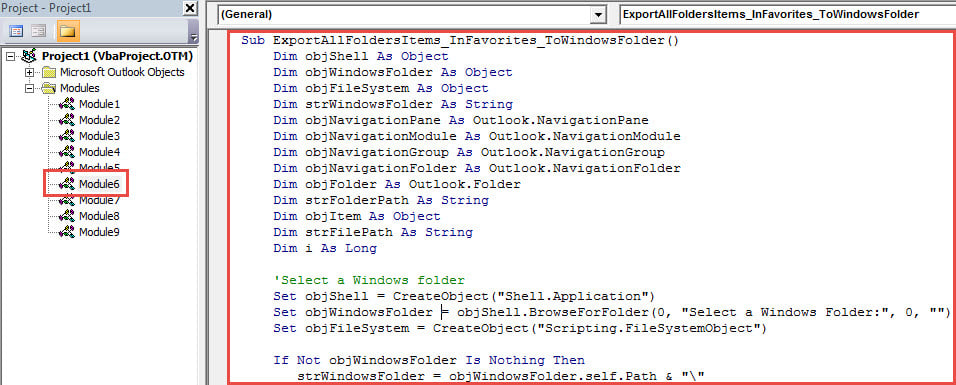
- Klikk deretter på "Kjør"-ikonet i verktøylinjen.
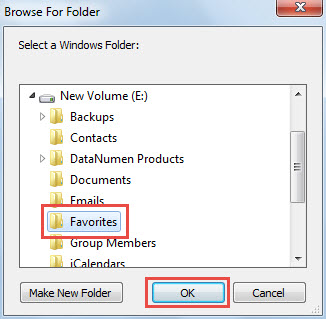
- Velg deretter en Windows-målmappe i popup-dialogboksen og klikk "OK".

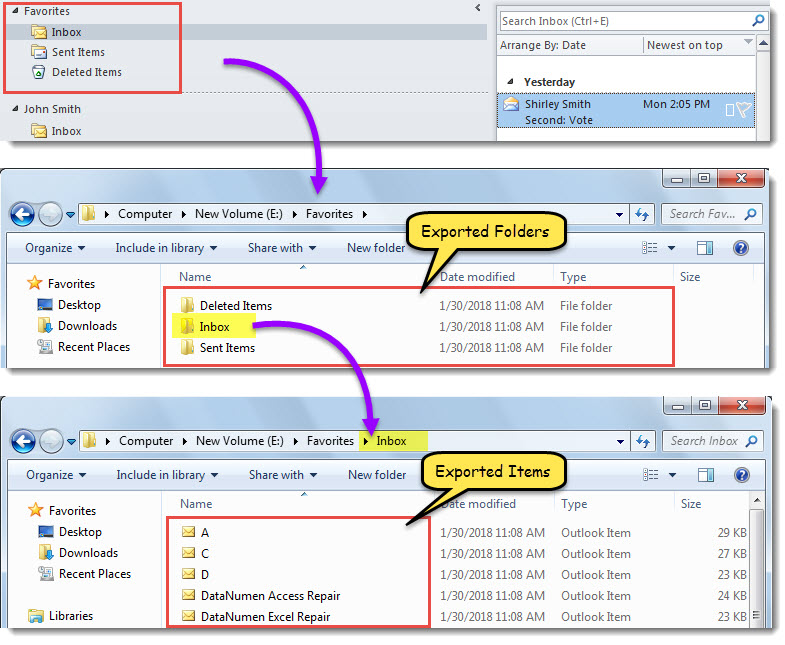
- Når makroen er ferdig, vil Windows-mappen vises.
- I denne Windows-mappen er mappene og elementene i "Favoritter"-delen eksportert, som følgende skjermbilde.

Gjenopprett Outlook-data fra sikkerhetskopier
Det anbefales sterkt å sikkerhetskopiere Outlook-filer med jevne mellomrom. Det er fordi at hvis du lider av korrupsjon av Outlook-fil, kan du det gjenopprette Outlook data fra sikkerhetskopier enkelt. Men hvis du ikke har en slik sikkerhetskopi, må du prøve en vanskelig Outlook-fiks. På den tiden vil ikke reparasjonsverktøyet for innboks være til mye hjelp. Du må ta hjelp av fikse eksternt verktøy, som f.eks DataNumen Outlook Repair.
Forfatterintroduksjon:
Shirley Zhang er en datagjenopprettingsekspert innen DataNumen, Inc., som er verdensledende innen datagjenopprettingsteknologier, inkludert ødelagt sql og Outlook-reparasjonsprodukter. For mer informasjon besøk www.datanumen. Med