
Noen brukere vil eksportere en Outlook-e-post som en bildefil, for eksempel en jpg-fil. Derfor, i denne artikkelen, vil vi introdusere deg hvordan du får det via Outlook VBA-kode.
Du må ha lært en rekke triks for å eksportere en e-post som tekstfil, Word-dokument og så videre. Hva med å eksportere en e-post som bilde som JPG-fil? Tilsynelatende har ikke Outlook denne funksjonen. Men etterpå vil vi dele en rask måte med deg.
Eksporter raskt en Outlook-e-post som en bildefil
- For å begynne, start Outlook-applikasjonen din.
- Deretter, i hovedvinduet i Outlook, få tilgang til VBA-editor i henhold til artikkelen - "Hvordan kjøre VBA-kode i Outlook".
- Deretter aktiverer du «MS Word-objektbibliotek» og «MS PowerPoint Objektbiblioteket» ved å referere til artikkelen – «Slik legger du til en objektbibliotekreferanse i VBA".
- Deretter kopierer og limer du inn følgende VBA-kode i en tom modul.
Sub ExportEmailAsImage()
    Dim objMail As Outlook.MailItem
    Dim strFileName As String
    Dim strWordDocument As String
    Dim objWordApp As Word.Application
    Dim objWordDocument As Word.Document
    Dim objDocumentRange As Word.Range
    Dim objPowerPointApp As PowerPoint.Application
    Dim objPresentation As PowerPoint.Presentation
    Dim objShape As PowerPoint.Shape

    On Error Resume Next
    'Export the email as Word document
    Set objMail = Outlook.Application.ActiveExplorer.Selection(1)
    strFileName = Replace(objMail.Subject, "/", " ")
    strFileName = Replace(strFileName, "\", " ")
    strFileName = Replace(strFileName, ":", "")
    strFileName = Replace(strFileName, "?", " ")
    strFileName = Replace(strFileName, Chr(34), " ")
    strWordDocument = Environ("Temp") & "\" & strFileName & ".doc"

    objMail.SaveAs strWordDocument, olDoc

    Set objWordApp = CreateObject("Word.Application")
    Set objWordDocument = objWordApp.Documents.Open(strWordDocument)
    objWordApp.Visible = True

    objWordApp.Selection.Find.ClearFormatting
    objWordApp.Selection.Find.Replacement.ClearFormatting

    With objWordApp.Selection.Find
        .Text = "^p^p"
        .Replacement.Text = "^p"
        .Wrap = wdFindContinue
    End With

    'Insert the document into a PowerPoint Presentation slide as an object
    objWordApp.Selection.Find.Execute Replace:=wdReplaceAll
    Set objDocumentRange = objWordDocument.Range()
    objDocumentRange.Font.Name = "Calibri"
    objDocumentRange.Font.Size = 10
    objWordDocument.Close True
    objWordApp.Quit

    Set objPowerPointApp = CreateObject("PowerPoint.Application")
    Set objPresentation = objPowerPointApp.Presentations.Add
    objPowerPointApp.Visible = msoTrue

    With objPresentation
        .PageSetup.SlideHeight = 792
        .PageSetup.SlideWidth = 612
        .Slides.AddSlide 1, .SlideMaster.CustomLayouts(1)
    End With

    'Export the slide
    With objPresentation.Slides(1)
         Set objShape = .Shapes.AddOLEObject(0, 0, 612, 792, , strWordDocument)
        .Export "E:\Email_" & strFileName & ".jpg", "JPG"
    End With

    objPresentation.Saved = msoTrue
    objPresentation.Close
    objPowerPointApp.Quit
End Sub
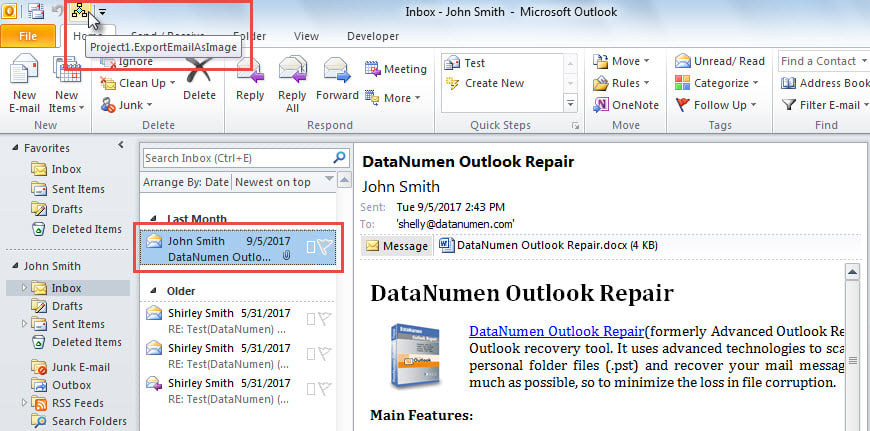
- Etter det må du legge til makroen til Quick Access Toolbar.
- Deretter kan du lukke VBA-editoren.
- Senere velger du en e-post og trykker på makroknappen i hurtigtilgangsverktøylinjen.

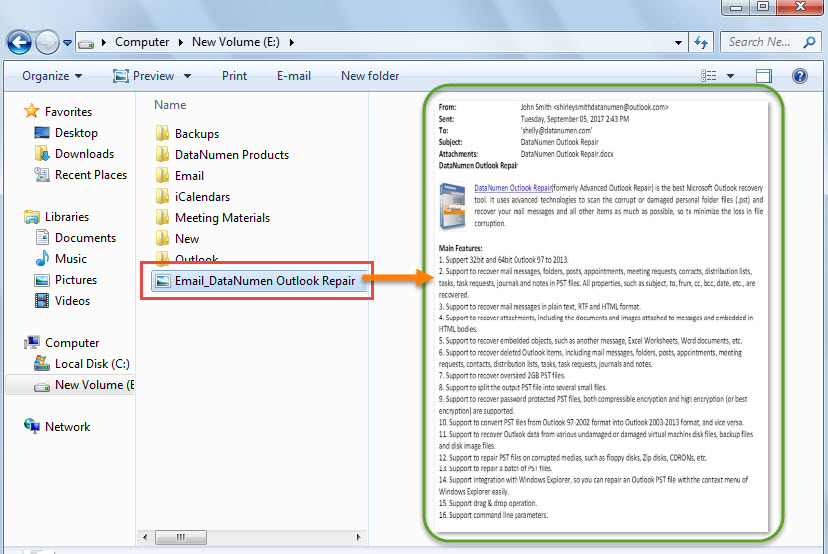
- Når makroen er fullført, kan du gå til den forhåndsdefinerte lokale mappen for å finne den eksporterte bildefilen fra denne e-posten.

Hent Outlook-data fra ødelagt fil
Du kan bli ganske frustrerende hvis Outlook-filen din er utsatt for alvorlig skade. I så fall vil du fortsette å hente ut Outlook-data fra den kompromitterte filen. Noen brukere vil ha en tendens til å bruke reparasjonsverktøyet for innboksen. Men som regel vil det ikke ha noen effekt. Derfor bør du holde deg formidabel og pålitelig. PST-fiks verktøy, for eksempel DataNumen Outlook Repair. Den kan skanne den korrupte filen og få tilbake maksimal data uten noe problem.
Forfatterintroduksjon:
Shirley Zhang er en datagjenopprettingsekspert innen DataNumen, Inc., som er verdensledende innen datagjenopprettingsteknologier, inkludert mdf-fiks og Outlook-reparasjonsprodukter. For mer informasjon besøk www.datanumen. Med