
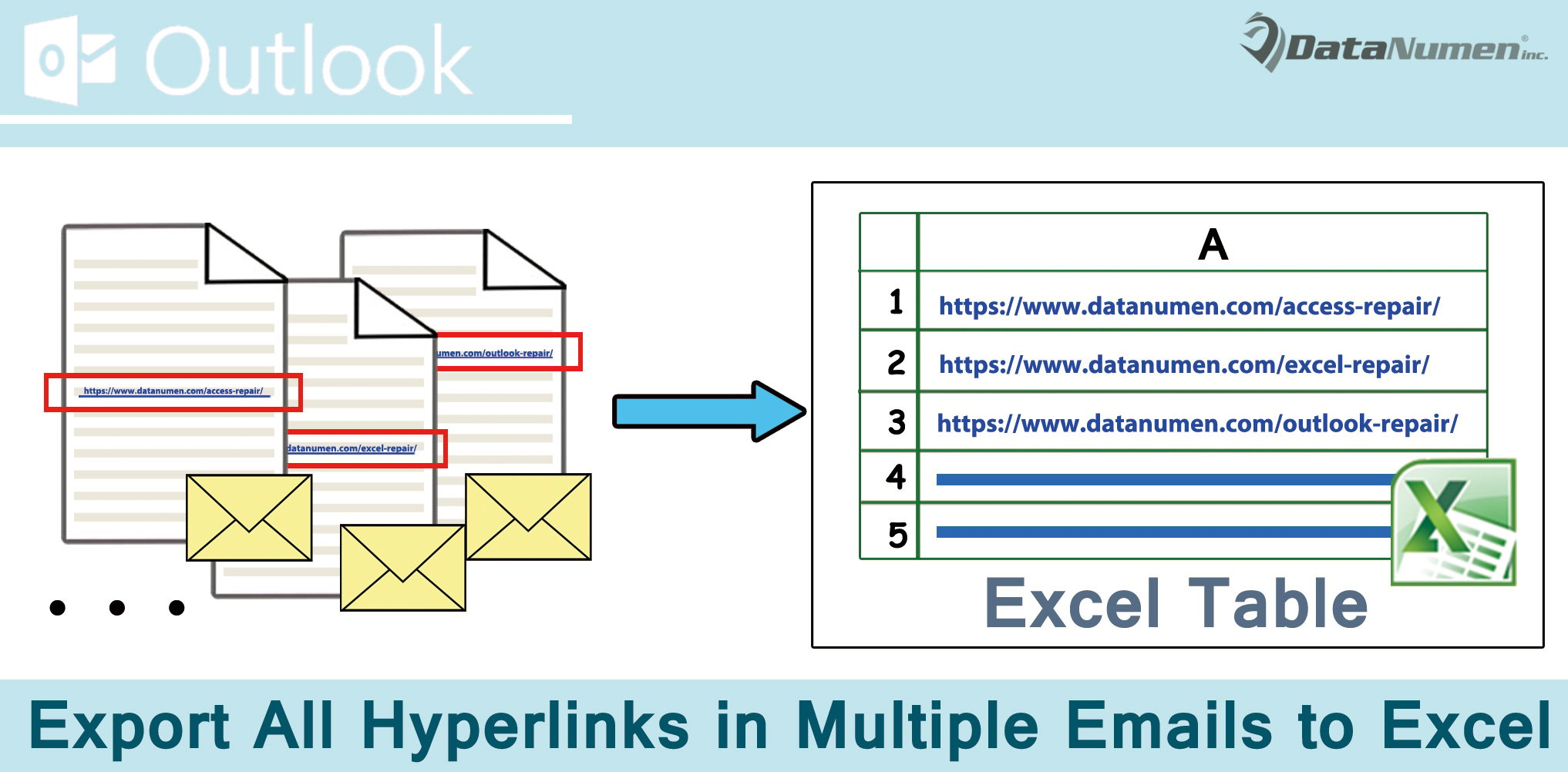
Når du trenger å trekke ut alle hyperlenker i en eller flere e-poster, er det dumt å kopiere dem én etter én. Dette innlegget vil lære deg en metode for raskt å eksportere alle hyperlenker i mange e-poster til Excel.
Av noen grunner, for eksempel å logge hyperkoblingene i alle de sendte e-postene dine, må du trekke ut hyperkoblingene. Uten tvil er det uråd å trekke ut og kopiere dem manuelt. Du må lengte etter en mye smartere tilnærming, som å bruke VBA. Her vil vi dele deg et slikt stykke VBA-kode, som er i stand til å eksportere alle hyperkoblingene i mange e-poster til Excel via et enkelt klikk.
Eksporter alle hyperkoblinger i flere e-poster til Excel
- Til å begynne med, start Outlook-programmet som normalt.
- Deretter, i Outlook-vinduet, må du trykke på "Alt + F11" -tastene.
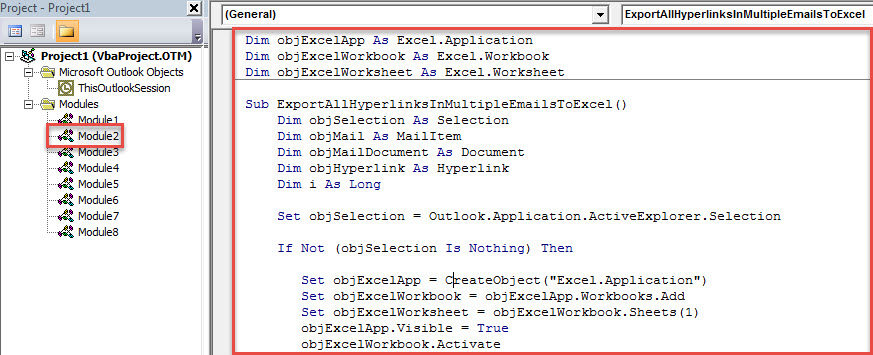
- Med en gang vil du få tilgang til Outlook VBA-editor.
- Deretter må du aktivere «Microsoft Word Object Library» samt «Microsoft Excel Object Library». Klikk på «Verktøy» > «Referanser» og aktiver dem deretter i popup-dialogboksen.
- Deretter må du åpne en ubrukt modul, der du må kopiere VBA-koden nedenfor inn i denne modulen.
Dim objExcelApp As Excel.Application
Dim objExcelWorkbook As Excel.Workbook
Dim objExcelWorksheet As Excel.Worksheet

Sub ExportAllHyperlinksInMultipleEmailsToExcel()
    Dim objSelection As Selection
    Dim objMail As MailItem
    Dim objMailDocument As Document
    Dim objHyperlink As Hyperlink
    Dim i As Long

    Set objSelection = Outlook.Application.ActiveExplorer.Selection

    If Not (objSelection Is Nothing) Then

       Set objExcelApp = CreateObject("Excel.Application")
       Set objExcelWorkbook = objExcelApp.Workbooks.Add
       Set objExcelWorksheet = objExcelWorkbook.Sheets(1)
       objExcelApp.Visible = True
       objExcelWorkbook.Activate

       With objExcelWorksheet
            .Cells(1, 1) = "No."
            .Cells(1, 2) = "Displaying Text"
            .Cells(1, 3) = "Address"
            .Cells(1, 4) = "Source Mail"
      End With

      On Error Resume Next
      i = 0
      For Each objMail In objSelection
          objMail.Display
          Set objMailDocument = objMail.GetInspector.WordEditor
          If objMailDocument.Hyperlinks.Count > 0 Then
             For Each objHyperlink In objMailDocument.Hyperlinks
                 If InStr(objHyperlink.Address, "www.") > 0 Then
                    i = i + 1
                    Call ExportToExcel(i, objMail, objHyperlink)
                 End If
             Next
          End If
          objMail.Close olDiscard
      Next

      objExcelWorksheet.Columns("A:D").AutoFit
    End If
End Sub

Sub ExportToExcel(n As Long, objCurrentMail As MailItem, objCurrentHyperlink As Hyperlink)
    Dim nLastRow As Integer

    nLastRow = objExcelWorksheet.Range("A" & objExcelWorksheet.Rows.Count).End(xlUp).Row + 1

    objExcelWorksheet.Range("A" & nLastRow) = n
    objExcelWorksheet.Range("B" & nLastRow) = objCurrentHyperlink.TextToDisplay
    objExcelWorksheet.Range("C" & nLastRow) = objCurrentHyperlink.Address
    objExcelWorksheet.Range("D" & nLastRow) = objCurrentMail.Subject
End Sub
- Etter det kan du avslutte det gjeldende VBA-redigeringsvinduet.
- Få tilgang til "Outlook-alternativer" senere for å tilpasse verktøylinjen for hurtigtilgang for å legge til den nylig lagt til makroen til verktøylinjen for hurtigtilgang.
- Til slutt kan du ta et skudd:
- Først av, i e-postlisten, velg e-postene hvis hyperkoblinger du vil trekke ut.
- Klikk deretter på makroknappen i verktøylinjen for hurtigtilgang.
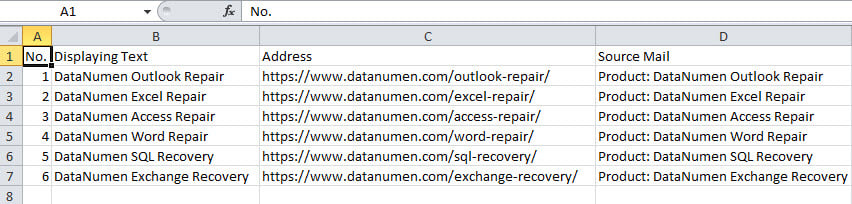
- Når makroen er ferdig, får du en Excel-fil, som bildet nedenfor:

Løs uventede Outlook-problemer
Problemer med Outlook kan oppstå fra tid til annen uten tegn. Men når det gjelder små feil, kan Outlook gjenopprettes med en enkel omstart eller dens verktøy for reparasjon av innboks. Men hvis du støter på noen alvorlige problemer, vil de interne midlene ikke gi effekter. På dette tidspunktet er din siste utvei definitivt et mer anerkjent og robust verktøy, som f.eks DataNumen Outlook Repair.
Forfatterintroduksjon:
Shirley Zhang er en datagjenopprettingsekspert innen DataNumen, Inc., som er verdensledende innen datagjenopprettingsteknologier, inkludert ødelagt mdf og Outlook-reparasjonsprodukter. For mer informasjon besøk www.datanumen. Med