
I motsetning til mappen Kontakter eller Kalender, tillater ikke Outlook brukere å bruke et tilpasset skjema på elementene i e-postmappen. Likevel håper mange brukere å raskt lage nye e-poster fra et tilpasset skjema. Så denne artikkelen vil introdusere en metode for å oppnå det.
Noen brukere vil alltid opprette nye e-poster fra et tilpasset skjema, i stedet for det standard. Som vi vet, for en tilpasset avtale, kontakt, journal, oppgaveskjema, kan du gjøre det som standard for en Kalender, Kontakter, Oppgaver-mappe. På den måten vil det nye elementet automatisk opprettes fra det tilpassede skjemaet. Du kan imidlertid ikke tilpasse en melding som standard for en e-postmappe. Derfor, hvis du raskt vil opprette nye e-poster fra et tilpasset skjema, må du bruke andre måter, for eksempel følgende.
Lag nye e-poster raskt fra et tilpasset skjema
- Til å begynne med bør du åpne Outlook-programmet som vanlig.
- Deretter, i hovedvinduet, må du trykke på "Alt + F11" -tastene.
- Med en gang kommer du inn i "Microsoft Visual Basic for Applications"-vinduet.
- I dette vinduet må du åpne en modul som ikke er i bruk.
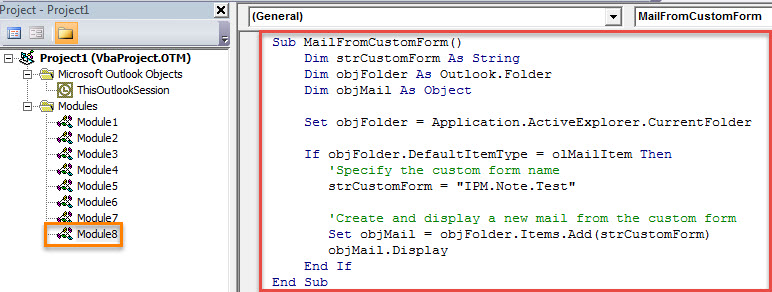
- Deretter kopierer og limer du inn følgende VBA-kode i denne modulen.
Sub MailFromCustomForm()
    Dim strCustomForm As String
    Dim objFolder As Outlook.Folder
    Dim objMail As Object

    Set objFolder = Application.ActiveExplorer.CurrentFolder

    If objFolder.DefaultItemType = olMailItem Then
       'Specify the custom form name
       strCustomForm = "IPM.Note.Test"

       'Create and display a new mail from the custom form
       Set objMail = objFolder.Items.Add(strCustomForm)
       objMail.Display
    End If
End Sub
- Etter det kan du gå ut av det gjeldende vinduet.
- Senere må du legge til den nye makroen på båndet. Følg trinnene nedenfor:
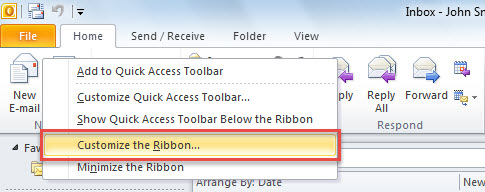
- Først av, høyreklikk på "Ny e-post"-knappen på båndet.
- Velg deretter alternativet "Tilpass bånd".

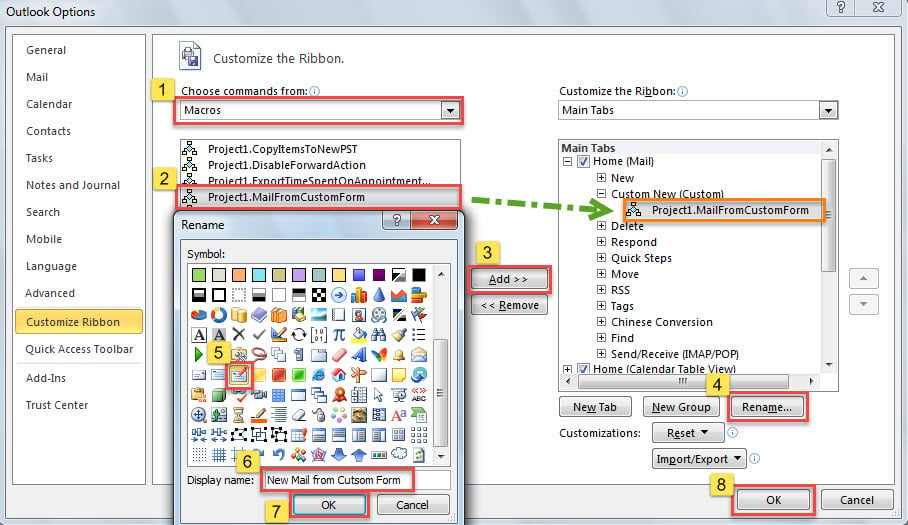
- På høyre side klikker du på den første «Ny»-gruppen under «Hjem (Mail)»-fanen og trykker på «Ny gruppe»-knappen nederst. En ny gruppe vises rett under "Ny"-gruppen.
- Nå bør du gi det nytt navn til "Custom New".
- Deretter velger du "Makroer" i listen "Velg kommandoer fra" på venstre side.
- Deretter pitch på den tidligere lagt til makroen i den følgende listen.
- Klikk deretter på "Legg til"-knappen i midten.
- Klikk på "Gi nytt navn"-knappen senere.
- Deretter tilordner du et ikon til makroen og endrer visningsnavnet.
- Til slutt klikker du på to "OK"-knapper for å lukke det gjeldende vinduet.

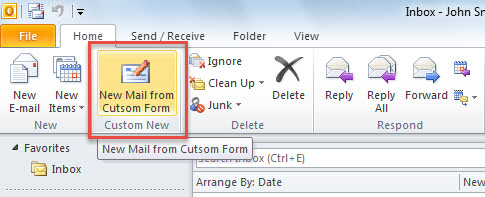
- Fra nå av, hver gang du oppretter ny e-post, kan du klikke på "Ny post fra tilpasset skjema"-knappen på båndet, i stedet for standard "Ny e-post"-knappen, som følgende skjermbilde:

- Den nye e-posten opprettes automatisk fra det spesifiserte tilpassede skjemaet.
Håndtere plutselig Outlook-krasj
Alle Outlook-versjoner er utsatt for alle slags Outlook-problemer. Med stadig flere feil som oppstår, kan Outlook krasje oftere, noe som kan føre til alvorlig skade på Outlook-filer. Da er det bedre å sjekke om det finnes noen sikkerhetskopifiler. Hvis ikke, kan du prøve det innebygde reparasjonsverktøyet – Scanpst.exe. Men som oftest er det ikke effektivt nok til å reparere skadet Outlook fil. Dermed er siste utvei et kraftig eksternt verktøy, som f.eks DataNumen Outlook Repair.
Forfatterintroduksjon:
Shirley Zhang er en datagjenopprettingsekspert innen DataNumen, Inc., som er verdensledende innen datagjenopprettingsteknologier, inkludert korrupt sql og Outlook-reparasjonsprodukter. For mer informasjon besøk www.datanumen. Med