
Noen ganger kan du ønske å se og skrive ut avtalepåminnelser som er satt for fremtidige datoer i en bestemt Outlook-kalender. Denne artikkelen vil introdusere en rask måte å få en slik liste over fremtidige påminnelser.
Som en vanlig Outlook-bruker må du bruke kalenderfunksjonen, som kan hjelpe deg med å planlegge arbeidet med påminnelser. Takket være påminnelsene vil du ikke uten videre glemme noen møter eller avtaler.
Som standard vil ikke Outlook vise påminnelsene i "Kalender"-visning. Derfor, hvis du vil se påminnelsene, må du gjøre noen anstrengelser, nemlig å legge til "Påminnelse" relaterte kolonner til listevisningen. I tillegg, hvis du ønsker å sile ut og skrive ut de kommende påminnelsene, må du legge til noen visningsfiltre også. Her er de forseggjorte trinnene for å oppnå det. Hvis du har lignende ønsker, ta bare følgende operasjoner.
Skriv ut en liste over kommende påminnelser
- For å begynne med, start Outlook og bytt til Kalender-ruten.
- Deretter kan du åpne en bestemt kalendermappe.
- Skift nå til "Vis"-fanen og klikk på "Endre visning" -knappen. Fra rullegardinlisten bør du velge "Liste".
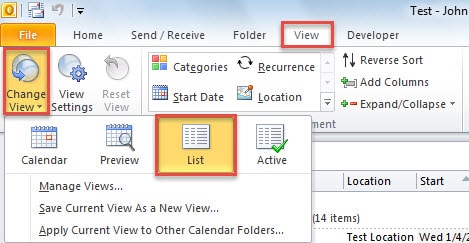
- Klikk deretter på "Vis innstillinger"-knappen, som åpner dialogboksen "Avanserte visningsinnstillinger".
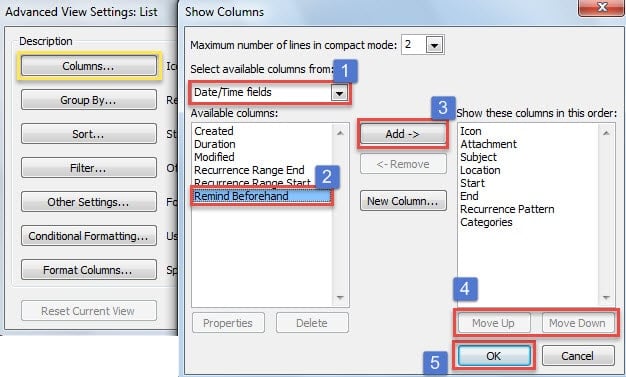
- I denne dialogboksen klikker du på "Kolonner". Deretter kommer du inn i "Vis kolonner"-dialogboksen. På dette tidspunktet bør du legge til kolonnen "På forhånd påminnelse".
- Først velger du "Dato/klokkeslett-felt".
- Pitch deretter på "Påminnelse på forhånd"-feltet.
- Klikk deretter på "Legg til"-knappen.
- Eventuelt kan du endre rekkefølgen ved å "Flytt opp" og "Flytt ned".
- Trykk til slutt "OK".

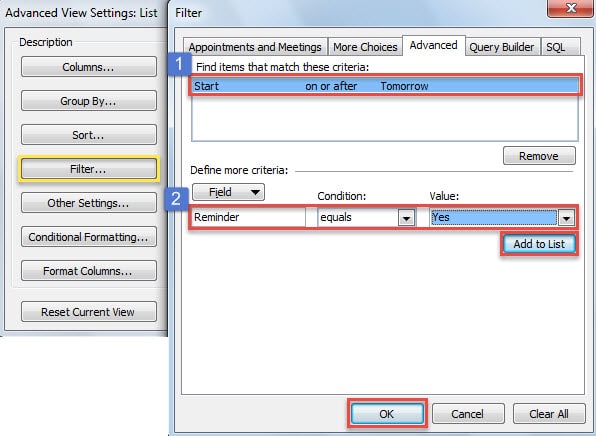
- Etter at du har klikket på "OK", kommer du tilbake til dialogboksen "Avanserte visningsinnstillinger". Nå bør du klikke på "Filter" -knappen.
- Deretter må du legge til to avanserte filtre.
- Gå først til "Avansert"-fanen.
- Skriv deretter «Start» i «Felt»-boksen, velg «på eller etter» i «Betingelse» og skriv «I morgen» i «Verdi»-boksen. Trykk på «Legg til i liste»-knappen.
- Skriv deretter "Påminnelse" i feltet, velg "lik" i "Tilstand" og velg "Ja" i "Verdi"-boksen. Klikk "Legg til i liste".
- Til slutt klikker du på en rekke "OK" til alle dialogboksene er lukket.

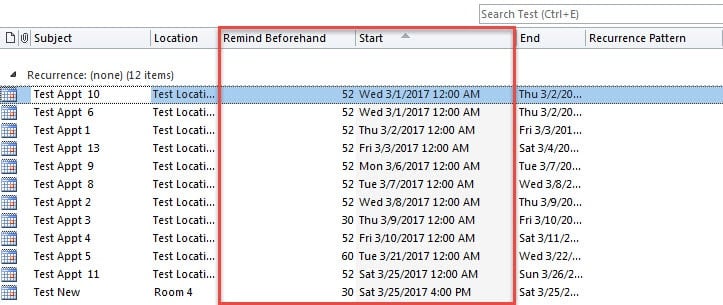
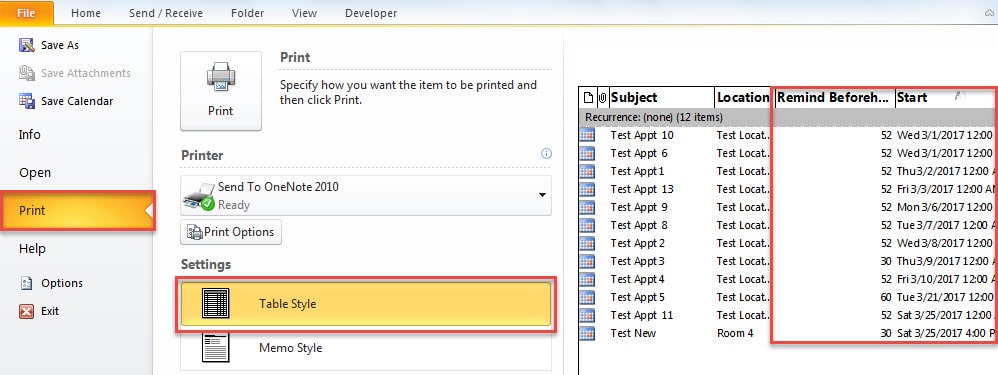
- Etter det kan du få listen over avtaler med bare fremtidige påminnelser, vist som følgende bilde.

- Til slutt kan du gå til "Fil"> "Skriv ut", og endre utskriftsinnstillingene til "Tabellstil". Klikk til slutt på "Skriv ut"-knappen.

Takle Sudden Outlook Crash
Mange brukere vet ikke hvordan de skal kvitte seg med de plutselige Outlook-krasjene. Det finnes faktisk noen regler i denne prosessen. For det første kan du starte den på nytt i sikkermodus for å diagnostisere feilene. Bortsett fra dette kan du prøve å opprette en ny Outlook-profil, deaktivere alle 3rd party-tillegg og reparer Outlook-konfigurasjonene. Men hvis du mottar en feilmelding relatert korrupt PST-fil, vil de ovennevnte midlene være hjelpeløse. På det tidspunktet kan du prøve reparasjonsverktøyet for innboks, Scanpst.exe.
Forfatterintroduksjon:
Shirley Zhang er en datagjenopprettingsekspert innen DataNumen, Inc., som er verdensledende innen datagjenopprettingsteknologier, inkludert reparere skadet SQL mdf-fil og Outlook-reparasjonsprodukter. For mer informasjon besøk www.datanumen. Med