
Mange brukere håper å blokkere utilsiktet sending av e-post til en bestemt e-postadresse i Outlook. Derfor vil vi i denne artikkelen introdusere en metode for å realisere det.
Outlook tilbyr ikke innebygde funksjoner for å blokkere sending av e-post til en bestemt e-postadresse. Derfor kreves det litt skripting hvis du vil bruke det. Nå, i det følgende, skal vi dele et slikt stykke VBA-kode. Hvis du ikke vet hvordan du bruker VBA, kan du lese det forrige innlegget – “Hvordan kjøre VBA-kode i Outlook".
Forhindre sending av e-post til en bestemt e-postadresse
- Til å begynne med får du tilgang til Outlook VBA-redigering via "Alt + F11".
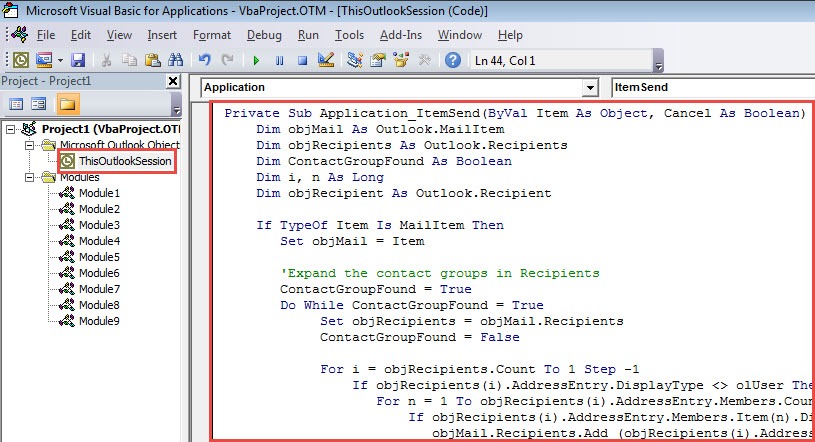
- Deretter legger du følgende kode inn i "ThisOutlookSession" -prosjektet.
Private Sub Application_ItemSend(ByVal Item As Object, Cancel As Boolean)
    Dim objMail As Outlook.MailItem
    Dim objRecipients As Outlook.Recipients
    Dim ContactGroupFound As Boolean
    Dim i, n As Long
    Dim objRecipient As Outlook.Recipient

    If TypeOf Item Is MailItem Then
       Set objMail = Item

       'Expand the contact groups in Recipients
       ContactGroupFound = True
       Do While ContactGroupFound = True
          Set objRecipients = objMail.Recipients
          ContactGroupFound = False

          For i = objRecipients.Count To 1 Step -1
              If objRecipients(i).AddressEntry.DisplayType <> olUser Then
                 For n = 1 To objRecipients(i).AddressEntry.Members.Count
                     If objRecipients(i).AddressEntry.Members.Item(n).DisplayType = olUser Then
                        objMail.Recipients.Add (objRecipients(i).AddressEntry.Members.Item(n).Address)
                     Else
                        objMail.Recipients.Add (objRecipients(i).AddressEntry.Members.Item(n).Name)
                        ContactGroupFound = True
                     End If
                 Next
                 objRecipients(i).Delete
              End If
          Next i
          objRecipients.ResolveAll
       Loop

       'Remove specific email address
       For Each objRecipient In objRecipients
           If objRecipient.Address = "shelly@datanumen.com" Then
              If MsgBox("Do you want to email to " & Chr(34) & "shelly@datanumen.com" & Chr(34) & "?", vbExclamation + vbYesNo) = vbNo Then
                 objRecipient.Delete
              End If
           End If
       Next
    End If
End Sub
- Deretter går du ut av "Microsoft Visual Basic for Applications"-vinduet.
- Til slutt, prøv det ved å følge trinnene nedenfor.
- Til å begynne med skriver du en e-post og fyller ut mottakerne.
- Klikk deretter på "Send"-knappen.
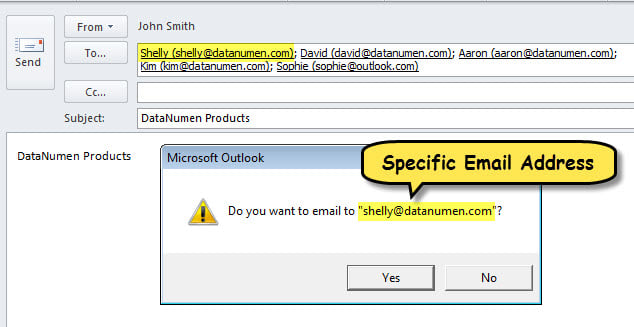
- Med en gang vil makroen jobbe med å utvide kontaktgruppene i mottakere hvis det finnes og finne ut om mottakerne inneholder den spesifikke e-postadressen.
- Hvis adressen blir funnet, vil du få en melding, som vist i følgende figur.

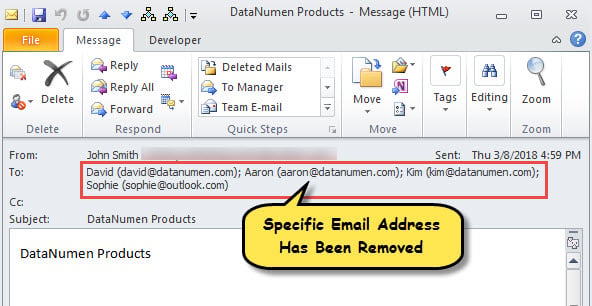
- Hvis du velger "Nei", vil den spesifikke e-postadressen bli slettet umiddelbart.
- Etter at e-posten er sendt, kan du sjekke mottakerne, som definitivt ikke inneholder den spesifikke e-postadressen.

Reparer din korrupte Outlook-fil
Har Outlook-filen din noen gang blitt skadet? Det er utvilsomt et av de mest irriterende problemene i Outlook. Når du blir utsatt for det, må du manipulere PST reparasjon, som er litt knotete. Som vanlig vil du tenke på å bruke Scanpst den første tiden. Men dessverre kan det mislykkes i slike tilfeller. Feriestedet ditt bør enten være et mer erfarent verktøy, som DataNumen Outlook Repair, eller profesjonell PST-gjenopprettingstjeneste.
Forfatterintroduksjon:
Shirley Zhang er en datagjenopprettingsekspert innen DataNumen, Inc., som er verdensledende innen datagjenopprettingsteknologier, inkludert sql reparasjon og Outlook-reparasjonsprodukter. For mer informasjon besøk www.datanumen. Med