
Denne artikkelen forklarer trinnene for å manuelt endre hyperkoblingsadresse i MS Access
Hyperkoblinger på Internett hjelper mye med å nå den angitte nettsiden raskt og enkelt. Du kan bruke hyperkoblinger ikke bare på Internett, men også i offline-dokumenter. I MS Access kan du benytte deg av hyperkoblinger i skjemaer, rapporter og tabeller. Hyperkoblinger i Access kan være til stor hjelp, da de gir en bruker tilgang til mer informasjon, uten å skape mye forvirring i andre deler av tabellen. Selv om det egentlig ikke er en utfordring å sette inn en hyperkobling i MS Access, kan det være å redigere den manuelt. For å kunne redigere hyperkoblinger, må vi først forstå de forskjellige delene av hyperkoblingen.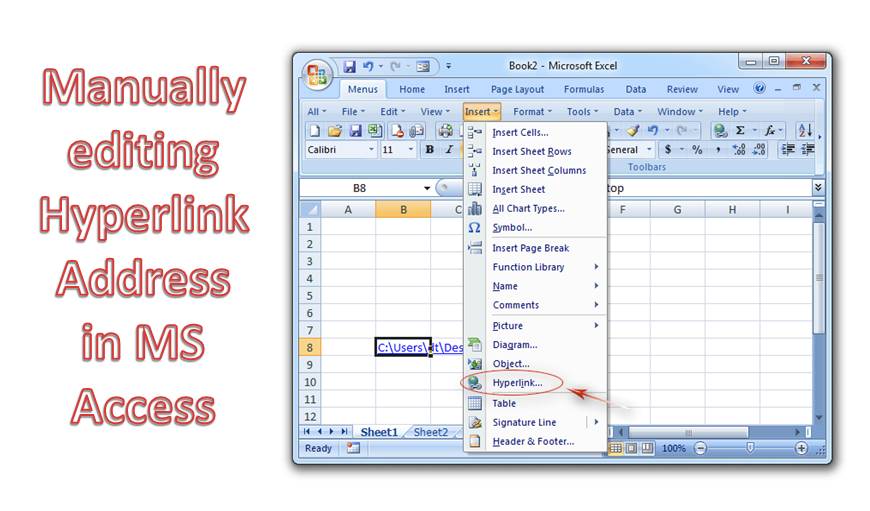
Det er fire segmenter av en hyperkoblingsadresselinje
- Vis tekst – Dette er teksten vi ser i noen av kontrollene, eller feltet. Dette indikerer hensikten med lenken.
- Adresse – Stinavnet til den eksterne filen kalles adressen.
- Underadresse – Dette er tilstede for å åpne objekter som skjemaer og rapporter med bare ett klikk.
- Skjermtips – Dette er teksten som vises som et verktøytips.
- Du kan lagre maksimalt 2048 tegn i et hyperkoblingsfelt. Syntaksen til en hyperkobling er en kombinasjon av alle disse segmentene.
Vårt fokus i denne artikkelen vil være på å manuelt redigere en hyperkoblingsadresse i MS Access, ved først å lage en tabell med hyperkoblingsfelt.
Trinn for å lage et hyperkoblingsfelt i eksempeltabell i MS Access
 Opprett en tabell, legg til et felt og sett datatypen til Hyperkobling.
- Lagre tabellen, og åpne den i dataarkvisning.
- Legg til hyperkoblingsdata i feltet, du vil nå se hyperkoblingsfeltet som aktivt, og viser bare visningsteksten for hyperkoblingsinnholdet.
- Ta musepekeren til hyperkobling og klikk for å redigere hyperkoblingsinformasjon. Du kan også få alternativet fra snarveimenyen for å komme til dialogboksen for redigering av hyperkoblinger.
- I dialogboksen kan du angi verdiene for kontroller for å gjøre endringer i hyperkoblingsverdiene. Det er ikke mulig å legge til verdier direkte i hyperkoblingsfeltet.
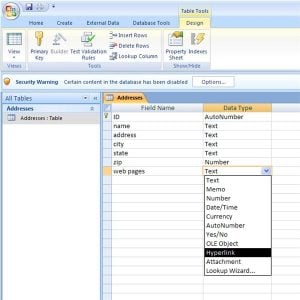 Opprett en tabell, legg til et felt og sett datatypen til Hyperkobling.
- Imidlertid kan redigering av feltet manuelt gjøres med ett enkelt triks.
- Lukk tabellen og utfør følgende handlinger.
- Klikk "Office-knappen"
- Velg "Tilgangsalternativer"
- Gå til "Avansert"
- Se etter alternativet "Behavior Entering Field".
- Klikk på alternativet "Gå til slutten av feltet".
- Klikk OK og kontrollen for tilgangsalternativer lukkes.
- Når trinnene ovenfor er fullført, åpner du tabellen.
Du vil nå finne et innsettingspunkt på slutten av feltet, og avslører hyperkoblingsinformasjonen. Du kan nå flytte dette innsettingspunktet til et sted der du ønsker å utføre feltredigeringen.
Viktige poeng
- For å endre flere poster, kan du sette alternativet 'Behavior Entering Field' til 'Velg hele feltet'.
- Du kan også bruke etikettkontrollen som finnes på skjemaet som hyperkoblingskontroll, på grunn av dens visse egenskaper.
Møter en Få tilgang til korrupsjon kan vise seg å være et mareritt hvis den innebygde Compact and Repair-funksjonen i MS Access ikke leverer. Derfor må man gå inn for et spesialisert Access Recovery-verktøy som DataNumen Access Repair.
Forfatterintroduksjon:
Vivian Stevens er en datagjenopprettingsekspert innen DataNumen, Inc., som er verdensledende innen datagjenopprettingsteknologier, inkludert sql utvinning og excel-programvareprodukter for gjenoppretting. For mer informasjon besøk www.datanumen. Med