
Når du videresender en Outlook-e-post som har vedlegg, kan det til tider være lurt å bare beholde utvalgte vedlegg i stedet for alle. Nå, i denne artikkelen, skal vi lære deg hvordan du raskt videresender en e-post kun med utvalgte vedlegg.
På standard måte, når du videresender en Outlook-e-post, vil alle originale vedlegg bli videresendt. Men til tider ønsker du bare å videresende noen vedlegg i stedet for alle. Vanligvis kan du videresende e-posten som vanlig og deretter slette de uønskede vedleggene manuelt. Men, det er litt plagsomt. Derfor vil vi her introdusere deg en mye raskere metode for å videresende en e-post med kun utvalgte vedlegg.
Videresend raskt en e-post kun med utvalgte vedlegg
- Helt i begynnelsen, start Outlook VBA-redigering via "Alt + F11" snarvei.
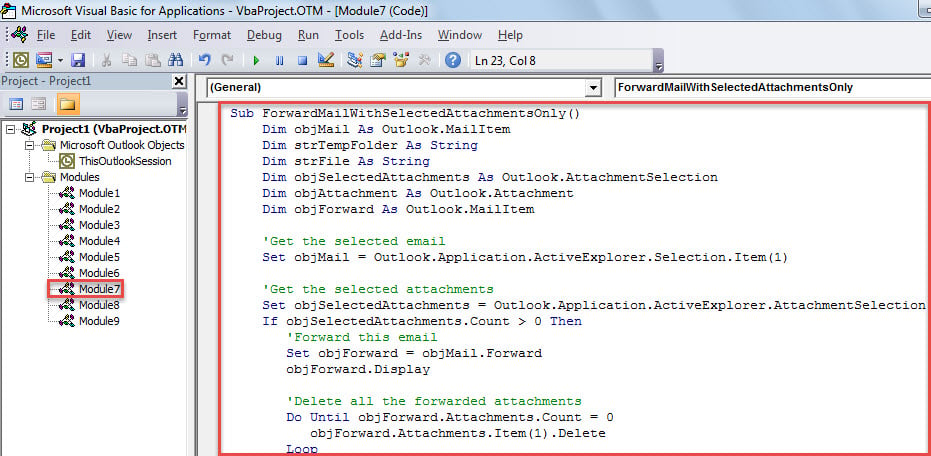
- Deretter kopierer og limer du inn følgende kode i et prosjekt eller en modul.
Sub ForwardMailWithSelectedAttachmentsOnly()
    Dim objMail As Outlook.MailItem
    Dim strTempFolder As String
    Dim strFile As String
    Dim objSelectedAttachments As Outlook.AttachmentSelection
    Dim objAttachment As Outlook.Attachment
    Dim objForward As Outlook.MailItem

    'Get the selected email
    Set objMail = Outlook.Application.ActiveExplorer.Selection.Item(1)

    'Get the selected attachments
    Set objSelectedAttachments = Outlook.Application.ActiveExplorer.AttachmentSelection
    If objSelectedAttachments.Count > 0 Then
       'Forward this email
       Set objForward = objMail.Forward
       objForward.Display

       'Delete all the forwarded attachments
       Do Until objForward.Attachments.Count = 0
          objForward.Attachments.Item(1).Delete
       Loop

       On Error Resume Next
       strTempFolder = "E:\Temp" & Format(Now, "yyymmddhhmmss") & "\"
       MkDir (strTempFolder)

       'Re-attach the selected attachments to the forward mail
       For Each objAttachment In objSelectedAttachments
           strFile = strTempFolder & objAttachment.FileName
           objAttachment.SaveAsFile (strFile)
           objForward.Attachments.Add (strFile)
       Next

       Kill strFile
    End If
End Sub
- Deretter avslutter du VBA-editoren.
- Etter det følger du «Valgfritt trinn» i forrige innleggHvordan kjøre VBA-kode i Outlook" for å legge til denne makroen til hurtigtilgangsverktøylinjen eller båndet.
- Til slutt kan du prøve denne makroen.
- Først og fremst, sørg for at leseruten er slått på.
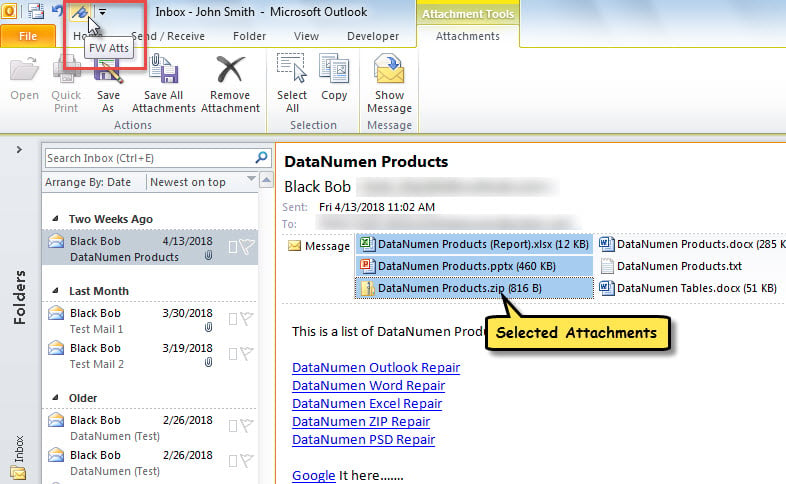
- Deretter velger du en e-post og vedleggene du vil videresende.
- Deretter klikker du på makroknappen i hurtigtilgangsverktøylinjen eller båndet.

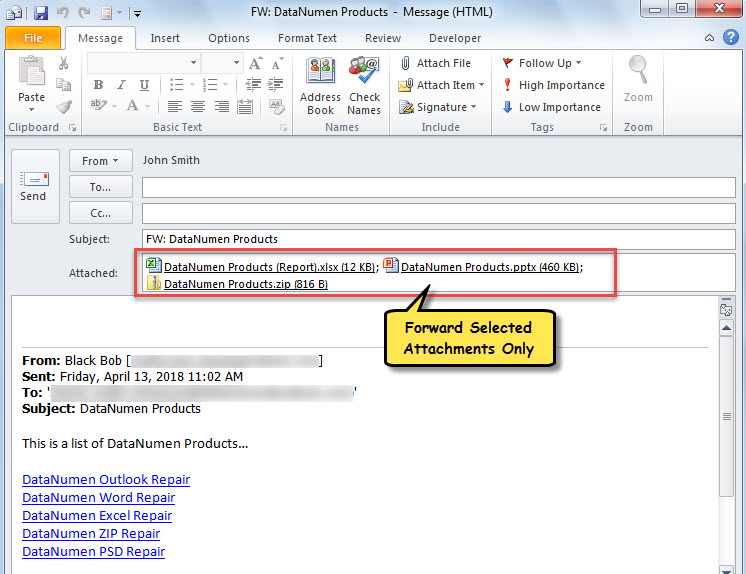
- En ny e-post vises med en gang. Som du kan se, er det en videresending av e-post med kun utvalgte vedlegg.

Fiks Knotty Outlook-datakorrupsjon
Har du noen gang vært borti Outlook-krasj? Og har slike krasj ført til PST-datakorrupsjon? Hvis du noen gang har vært borti slike problemer, har du kanskje innsett hvor knotete og plagsomme de er. Vanligvis kan små problemer løses med Inbox reparasjonsverktøy. Men, for de alvorlige problemene, som Outlook-korrupsjon, må du bruke et kraftigere verktøy, som f.eks DataNumen Outlook Repair.
Forfatterintroduksjon:
Shirley Zhang er en datagjenopprettingsekspert innen DataNumen, Inc., som er verdensledende innen datagjenopprettingsteknologier, inkludert SQL Server fastsette og Outlook-reparasjonsprodukter. For mer informasjon besøk www.datanumen. Med