
For å lettere kommunisere med kontaktene med en bestemt stillingstittel, kan det være lurt å raskt opprette en kontaktgruppe fra disse kontaktene. Nå, i denne artikkelen, vil vi dele en rask metode med deg.
Hvis du ofte batchsender e-poster, oppgaver eller møteinvitasjoner til kontaktene som har en bestemt stillingstittel, vil det være mye mer praktisk om du oppretter en kontaktgruppe fra dem. Vanligvis, på standardmåten, må du først opprette en ny kontaktgruppe og deretter legge til kontakter i gruppen som medlemmer én etter én. Det er litt plagsomt. Derfor vil vi i det følgende lære deg en mye raskere måte å få det på.
Opprett en kontaktgruppe fra alle kontakter med en spesifikk stillingstittel
- Først, i en Kontakter-mappe, velg en kontakt som har den spesifikke stillingstittelen.
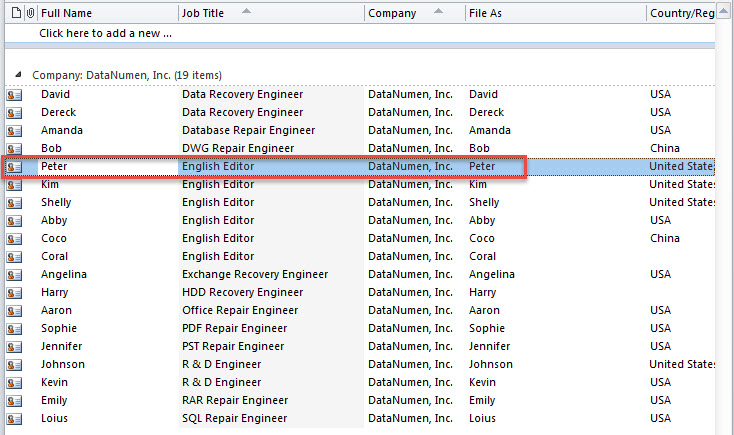
- Trykk deretter "Alt + F11" for å få tilgang til Outlook VBA-editor.
- Deretter kopierer du følgende VBA-kode til en tom modul eller et tomt prosjekt.
Dim objContact As Outlook.ContactItem
Dim strJobTitle As String
Dim objNewGroup As Outlook.DistListItem
Dim objTempMail As Outlook.MailItem

Sub CreateContactGroupfromContactsSameJobTitle()
    Dim objStore As Outlook.Store
    Dim objOutlookFile As Outlook.Folder
    Dim objFolder As Outlook.Folder

    Set objContact = Outlook.Application.ActiveExplorer.Selection(1)
    strJobTitle = objContact.JobTitle

    Set objNewGroup = Outlook.Application.CreateItem(olDistributionListItem)
    Set objTempMail = Outlook.Application.CreateItem(olMailItem)

    'Process all Contacts folders
    For Each objStore In Outlook.Application.Session.Stores
        Set objOutlookFile = objStore.GetRootFolder
        For Each objFolder In objOutlookFile.Folders
            If objFolder.DefaultItemType = olContactItem Then
               Call ProcessContactsFolders(objFolder)
            End If
        Next
    Next

    objNewGroup.AddMembers objTempMail.Recipients
    objNewGroup.Display
End Sub

Sub ProcessContactsFolders(ByVal objCurFolder As Outlook.Folder)
    Dim objItem As Object
    Dim objSubfolder As Outlook.Folder

    For Each objItem In objCurFolder.Items
        If objItem.Class = olContact Then
           If objItem.JobTitle = strJobTitle Then
              'Add the contact having the specific job title to the new group
              objTempMail.Recipients.Add (objItem.Email1Address)
              objTempMail.Recipients.ResolveAll
           End If
        End If
    Next

    'Process all subfolders recursively
    If objCurFolder.Folders.Count > 0 Then
       For Each objSubfolder In objCurFolder.Folders
           Call ProcessContactsFolders(objSubfolder)
       Next
    End If
End Sub
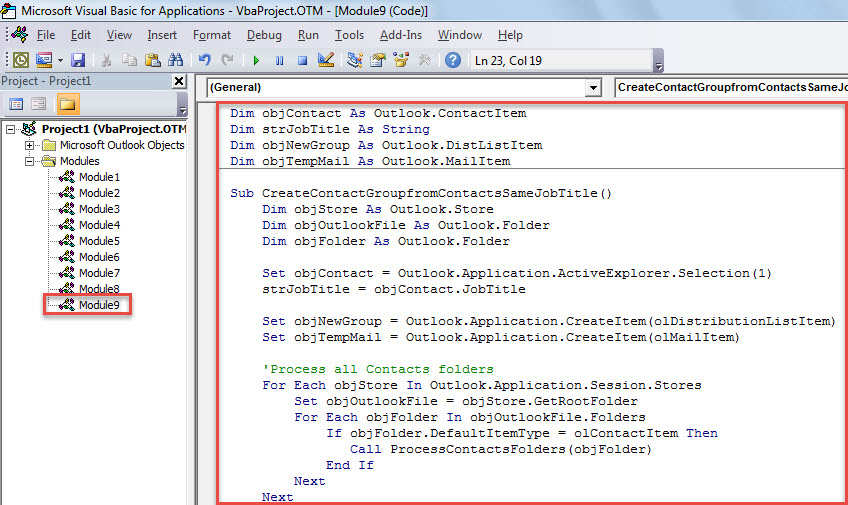
- Etter det, flytt markøren inn i den første subrutinen.
- Til slutt, trykk på "F5" -tasten for å kjøre denne makroen.
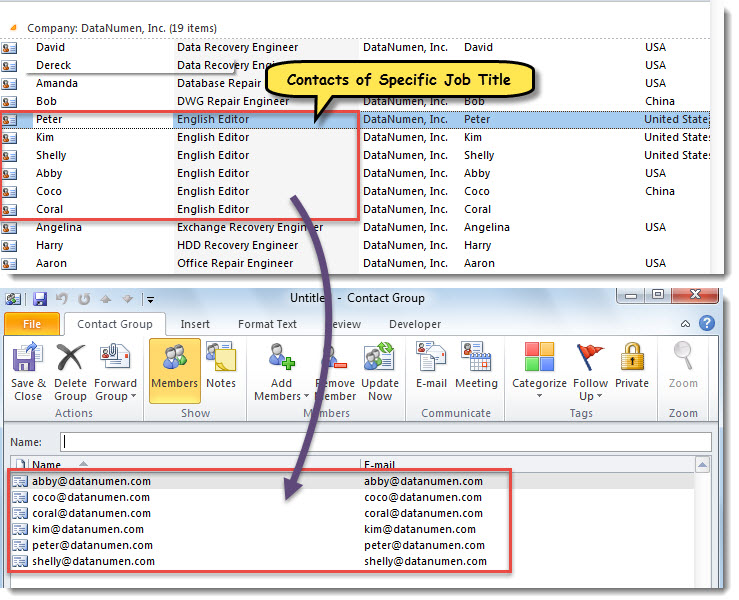
- Når makroen er fullført, vises en ny kontaktgruppe. Den inneholder alle kontaktene med samme stillingstittel som den valgte kontakten i trinn 1.

Beskytt Outlook-data effektivt
Selv om Outlook er rikt på funksjoner, kan det ikke bli kvitt det faktum at det er sårbart. Så hvis du ikke vil miste dine dyrebare Outlook-data, må du gjøre en innsats for å beskytte dem. For eksempel må du ta sikkerhetskopier for Outlook-data med jevne mellomrom. Også, hvis det er rimelig, anbefales det å ha et banebrytende PST-reparasjonsverktøy, som f.eks DataNumen Outlook Repair, som kan reparere PST data på et blunk.
Forfatterintroduksjon:
Shirley Zhang er en datagjenopprettingsekspert innen DataNumen, Inc., som er verdensledende innen datagjenopprettingsteknologier, inkludert ødelagt sql og Outlook-reparasjonsprodukter. For mer informasjon besøk www.datanumen. Med