
Noen brukere vil gjerne vise de flaggede elementene i en spesiell font, i stedet for bare å være merket med et lite rødt flagg, i meldingslisten. For å være ærlig er det ganske enkelt. Nå vil denne artikkelen lære deg å oppnå det steg for steg.
Når du flagger et element i Outlook, er det rett og slett et rødt flagg tildelt dette elementet. Ingenting annet ville skje. Det som vil skje senere med det flaggede elementet, er at når det er forfalt, vil fonten bli rød. Imidlertid håper et flertall av brukerne at elementets font kan endres så snart de flagger et element. Faktisk er det veldig lett å innse dette. Men noen nybegynnere vet ikke hvordan de skal gjøre det. Så her vil vi introdusere de detaljerte trinnene.
Endre skrifttypen til flaggede elementer i meldingslisten
- Til å begynne med, start Outlook-programmet som vanlig.
- Åpne deretter en Outlook-mappe, for eksempel "Innboks" for eksempelet mitt.
- Deretter bytter du til "Vis"-fanen, hvor du klikker på "Vis innstillinger"-knappen.
- Klikk deretter på knappen "Betinget formatering" i den nye dialogboksen "Avanserte visningsinnstillinger".
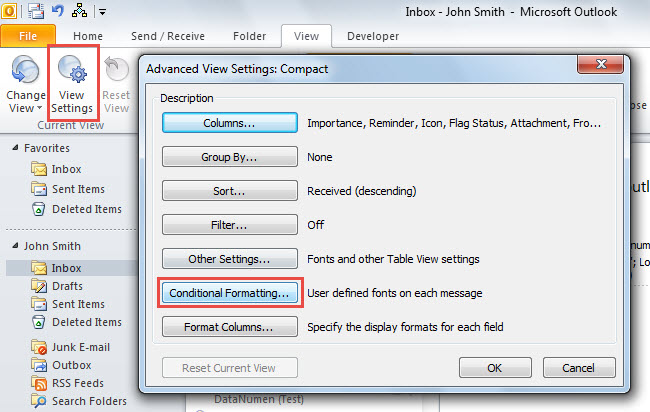
- Deretter klikker du på "Legg til"-knappen.
- Angi deretter et navn for denne nye betingede formateringsregelen.
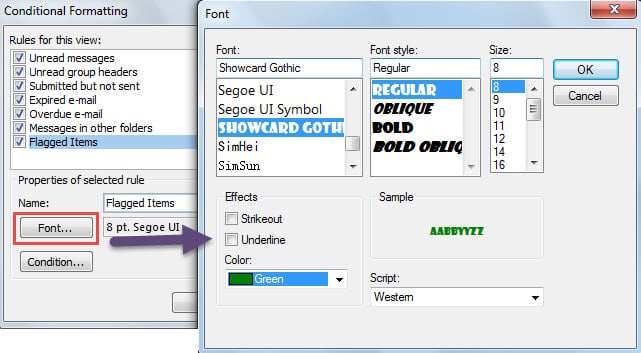
- Klikk deretter på "Skrift"-knappen.
- Deretter, i popup-dialogboksen, endre fonten til din smak og klikk "OK".

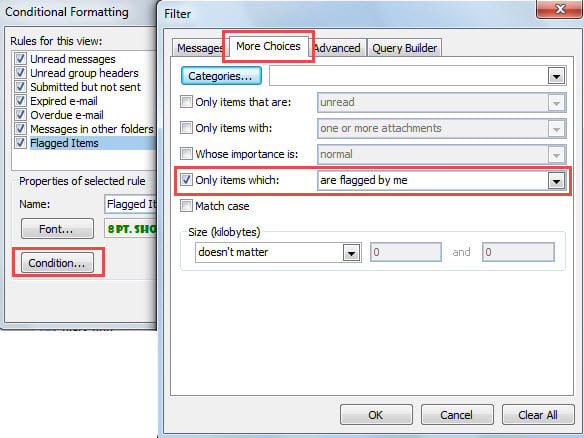
- Klikk deretter på "Condition"-knappen, som vil få opp "Filter"-dialogboksen.
- Gå til "Flere valg"-fanen i denne nye dialogboksen.
- Deretter merker du av for "Bare elementer som" og velger "er flagget av meg".

- Deretter klikker du på en rekke "OK" for å lagre denne betingede formateringsregelen.
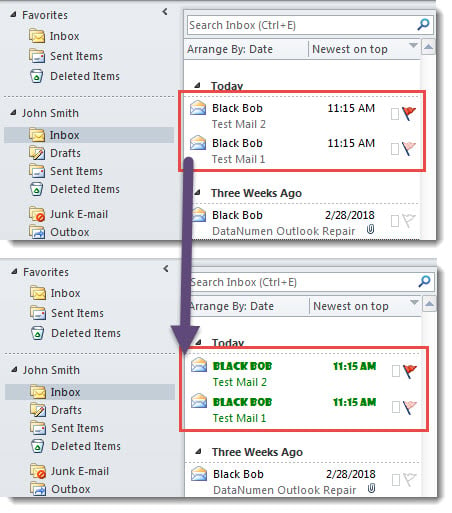
- Til slutt, når du går tilbake til e-postlisten, kan du se at alle de flaggede e-postene har blitt vist i den spesifikke fonten, som følgende figur.

Sikkerhetskopier PST-en din regelmessig
Uansett flaggede gjenstander eller andre gjenstander, må du være motvillig til å miste dem. Men i virkeligheten er Outlook PST-fil sårbar. Med andre ord, en dag kan den verdifulle PST-filen din raskt bli ødelagt, kanskje på grunn av et lite problem, som plutselig strømbrudd osv. Derfor, for å unngå smertefullt tap av Outlook-data, er det bedre å ta noen handlinger. For eksempel er konsekvent og oppdatert sikkerhetskopiering av Outlook-data sikkert et spørsmål om nødvendighet. Dessuten, selv om Outlook kommer utstyrt med verktøy for reparasjon av innboks, du må fortsatt forberede en ekstern, som f.eks DataNumen Outlook Repair. På denne måten kan du effektivt unnslippe ødeleggende Outlook-datatap.
Forfatterintroduksjon:
Shirley Zhang er en datagjenopprettingsekspert innen DataNumen, Inc., som er verdensledende innen datagjenopprettingsteknologier, inkludert reparasjon SQL Server og Outlook-reparasjonsprodukter. For mer informasjon besøk www.datanumen. Med