
Du kan være motvillig til å se de fullførte oppgavene i oppgavemapper. Derfor vil denne artikkelen lære deg hvordan du lar Outlook automatisk skjule fullførte oppgaver.
I standardvisningen for Outlook-oppgavemappen er ikke de fullførte oppgavene skjult. Så oppgavemappene er alltid fulle av en stor mengde fullførte oppgaver. Siden de fullførte oppgavene til en viss grad ikke lenger er nyttige, kan det være lurt å konfigurere Outlook til å automatisk skjule slike oppgaver. For å vise eller ikke vise elementer, er den enkleste måten å angi visningsfiltre. I det følgende skal vi lære deg hvordan du oppretter et slikt visningsfilter for å skjule fullførte oppgaver trinn for trinn.
Skjul fullførte oppgaver automatisk
- For å begynne, start Outlook som vanlig.
- Gå deretter til navigasjonsruten "Oppgaver".
- Deretter åpner du en oppgavemappe.
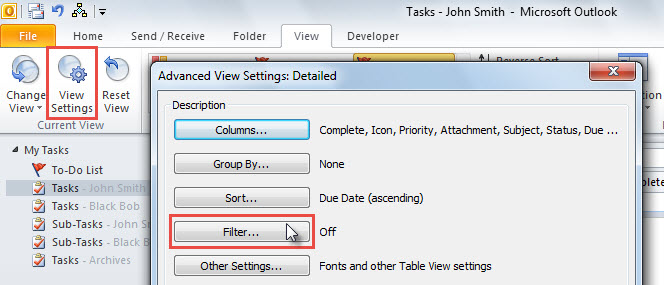
- Etter det, skift til "Vis"-fanen og klikk på "Vis innstillinger" -knappen.
- I den påfølgende dialogboksen "Advanced View Settings" klikker du på "Filter"-knappen.
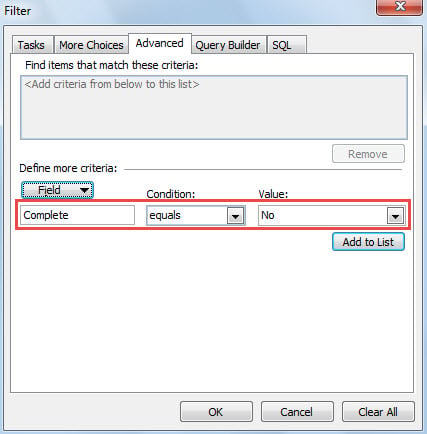
- Deretter kommer du inn i "Filter"-dialogboksen.
- Bytt til "Avansert"-fanen i den.
- Klikk deretter på "Felt"-knappen og velg "Alle oppgavefelt" > "Fullfør".
- Forsikre deg senere om at "Betingelse" er "lik" og "Verdi" er "nei".

- Klikk deretter på "Legg til i liste"-knappen for å legge til dette visningsfilteret.
- Til slutt klikker du på en rekke "OK" for å lagre dette filteret.
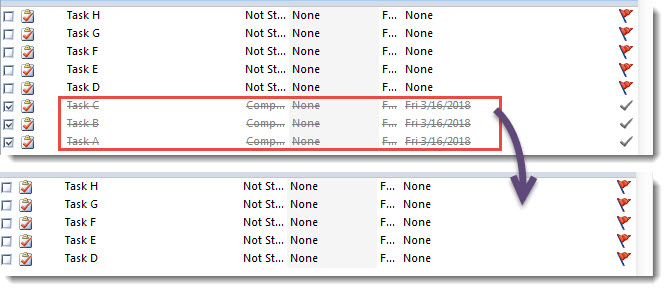
- Etter at du har gått tilbake til oppgavelisten, kan du se at alle de fullførte oppgavene er skjult.

OBS: Hvis du ønsker å automatisk skjule fullførte oppgaver i en annen oppgavemappe, kan du bruke visningen på andre mapper ved å følge trinnene nedenfor.
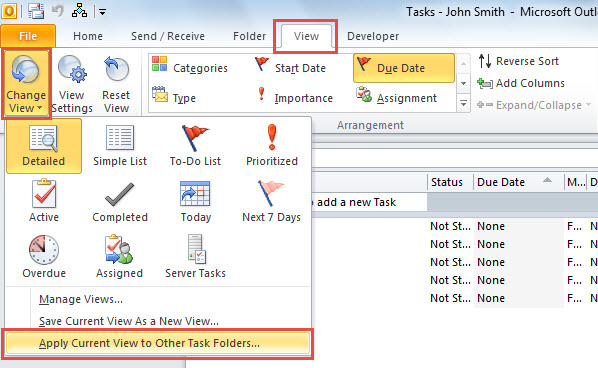
- Først av, på "Vis"-fanen, klikk på "Endre visning"-knappen.
- Velg deretter "Bruk gjeldende visning på andre oppgavemapper".

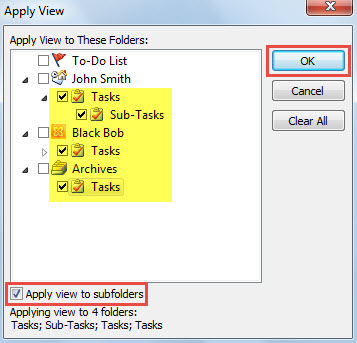
- I popup-dialogboksen velger du de andre oppgavemappene og aktiverer "Bruk visning på undermapper".

- Til slutt, klikk "OK" for å aktivere "Vis kopi".
Prosess forstyrrende tap av Outlook-data
Har du noen gang blitt konfrontert med datakorrupsjon eller tap av Outlook-data? Det er et av de verste tilfellene som Outlook-brukere ikke er villige til å oppleve og akseptere. Likevel kan dette problemet i realiteten oppstå når som helst på grunn av flere faktorer, for eksempel programvarefeil, maskinvareproblemer, menneskelige feil, plutselig strømbrudd og så videre. Hvis du har tenkt å bruke Outlook i lengre tid, bør du derfor skaffe deg en ekstern robust programvare. PST reparasjon verktøy, som DataNumen Outlook Repair. Det kan hjelpe deg med å bli kvitt smertefulle Outlook-datatap uten problemer.
Forfatterintroduksjon:
Shirley Zhang er en datagjenopprettingsekspert innen DataNumen, Inc., som er verdensledende innen datagjenopprettingsteknologier, inkludert sql korrupsjon og Outlook-reparasjonsprodukter. For mer informasjon besøk www.datanumen. Med