
Forstå hvordan, når og hvorfor du skal skjule felt i en rapport under kjøring.
MS Access-rapporter gir brukerne mange alternativer og funksjoner å leke med. Mange av dem kan trenes ved hjelp av enkle kommandoer eller knapper, mens andre kan være litt kompliserte og kan innebære bruk av VBA-kode. Hvis du er en vanlig Access-bruker, er det kanskje ikke en utfordring for deg å bruke VBA-koden, men for de som fortsatt prøver å finne ut hvordan de kan utnytte applikasjonen best mulig, kan VBA komme som en stor utfordring.
I denne artikkelen vil vi lære måter å skjule seksjoner i en rapport under kjøretid ved å bruke VBA-kode. For de som planlegger å stikke av fra artikkelen av frykt for VBA, vær oppmerksom på at dette kommer til å innebære minimal bruk og omtale av VBA. Og koden du skal bruke vil kreve helt grunnleggende kunnskap om VBA og ingenting er for komplisert.
Skjuler rapportseksjoner
Når vi bruker MS Access og lager rapporter, vil det sjelden være et krav at vi skjuler en gitt del av rapporten. Ettersom rapportens eneste formål er å oppsummere, gir det sjelden mening å skjule deler av sammendraget. Men det kan være situasjoner der du må inkludere noen ekstremt viktige programmer i rapporten, slik at alle brukere som ønsker å studere den kan få tilgang til den. Men dette ville ikke være noe som ville være nyttig eller interessant for alle lesere av rapporten. Så her kan det være lurt å skjule programmet og bare gjøre det synlig når det blir kommandert.
Følg disse trinnene for å skjule delen i rapporten under kjøring.
- Det aller første du trenger tilgang til er en eksempelrapport. For dette må du importere tabeller fra eksempeldatabasen og plassere dem i eksempelrapporten.
- Når prøverapporten er klar, må du åpne den i forhåndsvisningen og velge alle feltene du ønsker å skjule. For å kunne skjule disse feltene trenger du en grunnleggende VBA-kode.
 Denne koden må så kopieres i Rapportmodulen. Lukk nå VBA-vinduet, og gå tilbake til designvisningen i rapporten. Du kan veksle mellom vinduer ved å bruke Alt + F11-tastene.
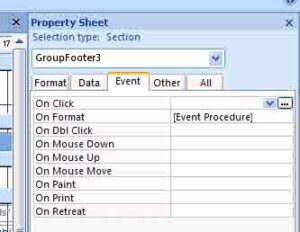
- I detaljdelen av rapporten åpner du egenskapsark og velger På Formater hendelsegenskap.
- Nå vil du kunne se oppføringen din, dette indikerer at koden du limte inn kjører på Format Event Property
 Denne koden må så kopieres i Rapportmodulen. Lukk nå VBA-vinduet, og gå tilbake til designvisningen i rapporten. Du kan veksle mellom vinduer ved å bruke Alt + F11-tastene.
Det er to andre hendelser for utskrift og forhåndsvisning av rapporten, du kan også velge dem.
- Lagre rapporten og åpne den med forhåndsvisning.
- Nå må du sjekke om feltene du prøvde å skjule faktisk har blitt skjult eller ikke. Du må sjekke her for rapportlinjene som er knyttet til de målrettede feltene.
- Feltene dine vil nå bli skjult.
Mens du arbeider med MS Access-databaser, bør man alltid utvise forsiktighet og ikke blåse opp systemet med unødvendige data. I tilfelle du ender opp med en ødelagt database, søk umiddelbart hjelp av et profesjonelt verktøy reparere mdb-databasefiler.
Forfatterintroduksjon:
Vivian Stevens er en datagjenopprettingsekspert innen DataNumen, Inc., som er verdensledende innen datagjenopprettingsteknologier, inkludert korrupt mdf og excel-programvareprodukter for gjenoppretting. For mer informasjon besøk www.datanumen. Med