
I Outlook, når du oppretter en ny e-post, åpnes det nye meldingsvinduet med markøren plassert i "Til"-feltet som standard. Likevel, hvis du vil plassere markøren til det andre feltet, for eksempel "Emne", kan du bruke metoden som er delt i denne artikkelen.
Som du kan se, når du oppretter en ny e-post, åpnes det nye meldingsvinduet og markøren er plassert i "Til"-feltet. Noen brukere vil imidlertid først fylle ut e-postemnet. Dermed håper de å sette markøren i "Emne"-feltet. Her vil vi introdusere deg et middel som kan endre standardposisjonen til markøren i et nytt meldingsvindu.
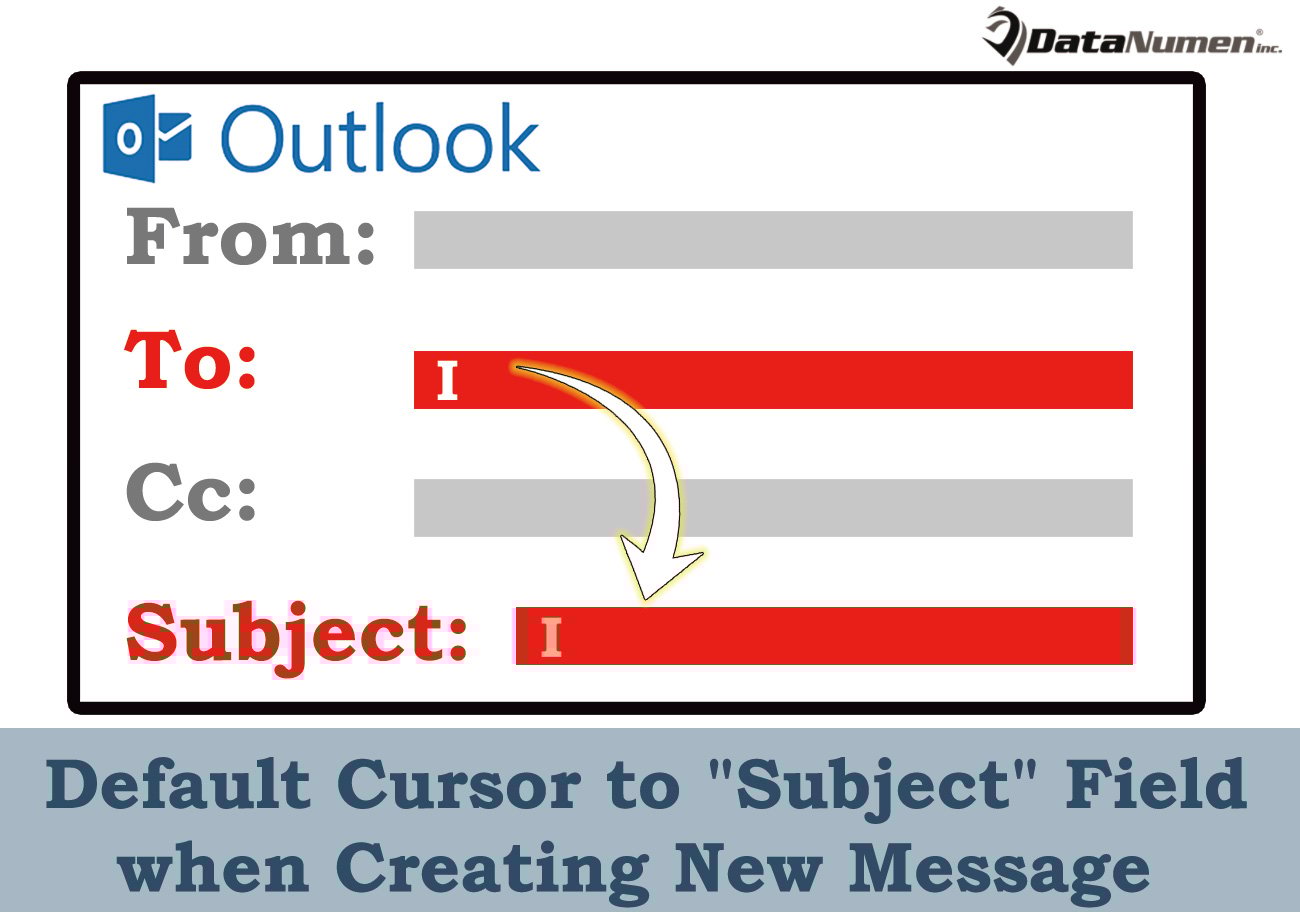
Standard markør til "Emne"-feltet når du oppretter ny melding
- Start Outlook-programmet helt fra starten av.
- Deretter, i hovedvinduet i Outlook, må du trykke på "Alt + F11" -tastene.
- Deretter åpnes et "Microsoft Visual Basic for Applications"-vindu.
- Etter det bør du åpne "ThisOutlookSession" -prosjektet.
- Deretter må du kopiere følgende VBA-kode inn i dette prosjektet.
Public WithEvents objInspectors As Outlook.Inspectors
Public WithEvents objMail As Outlook.MailItem

Private Sub Application_Startup()
    Set objInspectors = Outlook.Application.Inspectors
End Sub

Private Sub objInspectors_NewInspector(ByVal Inspector As Inspector)
    If TypeOf Inspector.currentItem Is MailItem Then
       Set objMail = Inspector.currentItem
    End If
End Sub

'Occurs when opening an email
Private Sub objMail_Open(Cancel As Boolean)
    Dim objPages As Outlook.Pages
    Dim objPage As Object
    Dim objControl As Object

    'If it is a brand new mail
    If objMail.Subject = "" Then
       Set objPages = objMail.GetInspector.ModifiedFormPages
       'Get the Message window
       Set objPage = objPages.Add("Message")
       'Position the cursor in "Subject" field
       Set objControl = objPage.Controls("Subject")
       objControl.SetFocus
    End If
End Sub
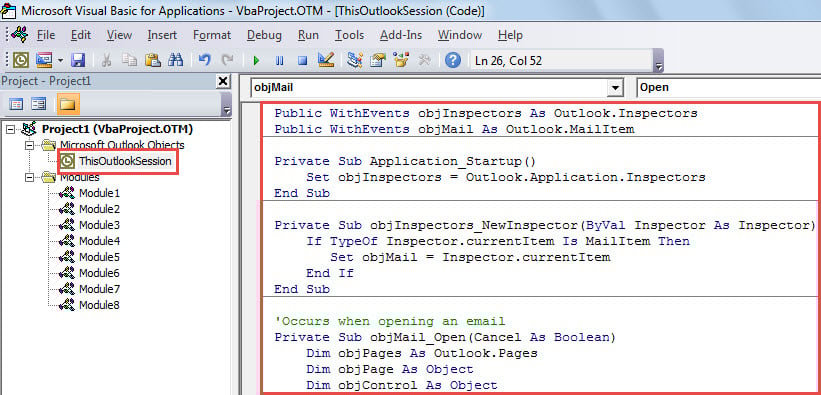
- Deretter bør du signere denne makroen. Klikk på "Verktøy" i menylinjen og velg "Digital signatur". I den nye dialogboksen følger du bare veiviseren på skjermen.
- Senere bør du fortsette å endre Outlook-makroinnstillingene for å tillate de signerte makroene.
- Til slutt kan du starte Outlook-programmet på nytt, noe som vil aktivere det nye VBA-prosjektet.
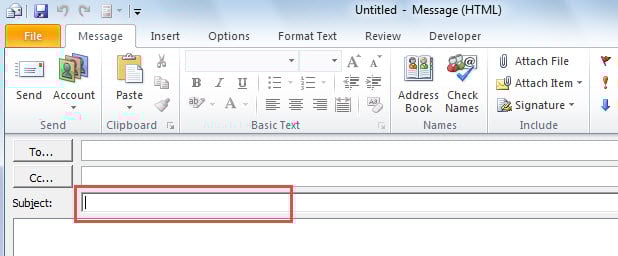
- Fra nå av, hver gang du oppretter en ny e-post, vil det nye meldingsvinduet åpnes med markøren i "Emne"-feltet, som følgende skjermbilde:

Løsninger på Outlook-korrupsjon
Til tross for å skryte av mange funksjoner, er Outlook fortsatt ikke i stand til å bli immun mot feil og korrupsjon. Det er ingen tvil om at det verste scenariet er at Outlook blir skadet. På det tidspunktet, hvis du har sikkerhetskopiert PST-filer, kan du gjenopprette data fra den sikkerhetskopierte filen. Men hvis du ikke har noen sikkerhetskopier, har du ikke noe alternativ til å ta hjelp av en pålitelig Outlook-fiks verktøy, som DataNumen Outlook Repair. Det kan redusere skaden og hente maksimale Outlook-data for deg.
Forfatterintroduksjon:
Shirley Zhang er en datagjenopprettingsekspert innen DataNumen, Inc., som er verdensledende innen datagjenopprettingsteknologier, inkludert ødelagt mdf og Outlook-reparasjonsprodukter. For mer informasjon besøk www.datanumen. Med