
Denne artikkelen tar for seg viktigheten og bruken av Union Queries og gir også trinn for å effektivt bruke den for å få kombinerte resultater.
Anta at en bruker har en MS Access-database med to ikke-relaterte tabeller, en med klientdata og en annen med kundedata. Vi antar at begge disse tabellene vil ha et felt for kontaktinformasjon. Hvis brukeren nå ønsker å se kontaktinformasjon i én visning av begge disse tabellene, må han bruke Union Query.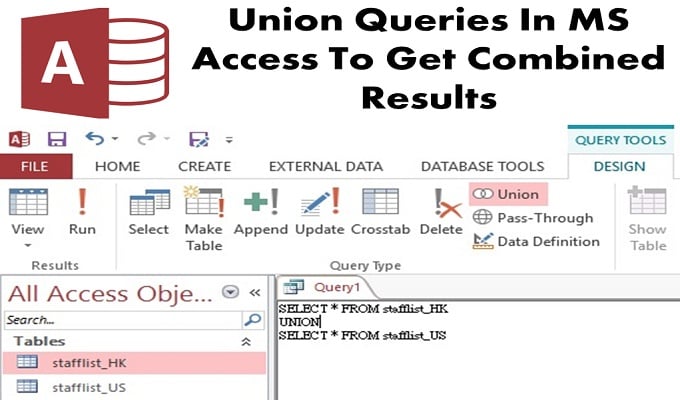
Union Query brukes til å velge og hente informasjon fra mer enn én tabell på en gang. For å gjøre dette, må brukeren velge spørringen fra hver tabell, som vil hente dataene og deretter kombinere resultatet ved å opprette unionsspørringen.
Ting å huske på når du bruker Union Query
- Union Queries er SQL-spesifisert, så de bør skrives direkte i MS SQL, ved å bytte til SQL-visning.
- De utvalgte spørringene som brukeren ønsker å kombinere, bør ha samme antall felt, i samme rekkefølge, bestående av en kompatibel datatype.
Trinn for å opprette utvalgsspørringer
- Trinn 1: Gå til Opprett-fanen i Queries-gruppen og åpne Query Design.
- Trinn 2: Velg tabellen med feltene du vil legge til fra Vis tabell. Tabellen legges automatisk til i spørringsdesignvinduet.
- Trinn 3: Lukk dialogboksen Vis tabell.
- Trinn 4: Velg nå feltene fra Query Design-vinduet.
Sørg for å velge samme rekkefølge og antall felt som du legger til i det andre utvalgssøket. Sjekk også om datatypene i hvert felt er kompatible med hverandre eller ikke.
- Trinn 5: Legg nå til kriteriene i feltet med de riktige uttrykkene.
- Trinn 6: Kjør utvalgsspørringen, og kontroller utdataene på nytt. Åpne kategorien Design, fra Results-gruppen, og klikk på Kjør.
- Trinn 7: Bytt til designvisning.
- Trinn 8: Lagre nå det valgte søket uten å lukke
- Trinn 9: Gjenta prosedyren for hver utvalgsspørring som brukeren ønsker å kombinere.
Trinn for å kombinere utvalgte søk
Access viser objektfanen for SQL-visning mens spørredesignvinduet skjules. Og på dette tidspunktet er SQL-visningsfanen tom.
 Trinn 1: Velg fanen for første utvalgsspørring som brukeren ønsker å kombinere som en fagforeningsspørring.
- Trinn 2: Gå til fanen Hjem, klikk på Vis > SQL-visning.
- Trinn 3: Kopier og sett inn SQL-setningen for utvalgsspørringen. Åpne nå fanen som du opprettet i trinnene ovenfor for 'Opprett en fagforeningsforespørsel'.
- Trinn 4: Lim inn SQL-setningen i SQL View Object i unionsspørringen.
- Trinn 5: Slett semikolonet (;) plassert på slutten av en utvalgsspørring i SQL-setningen.
- Trinn 6: Trykk Enter slik at markøren beveger seg én linje ned, og skriv deretter UNION på den nye linjen.
- Trinn 7: Velg fanen for neste spørring som brukeren vil kombinere i Union Query.
- Trinn 8: Gjenta alle trinnene til 5, til brukeren har kopiert og limt inn alle SQL-setningene for utvalgt spørring i Union Querys SQL View Window. Ikke slett semikolon fra den siste SQL-setningen eller spørringen.
- Trinn 9: Gå til Design-fanen, i Results-gruppen, og klikk deretter Kjør.
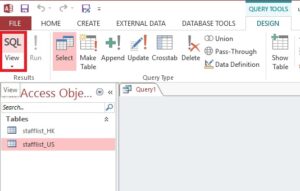 Trinn 1: Velg fanen for første utvalgsspørring som brukeren ønsker å kombinere som en fagforeningsspørring.
Resultatene av brukerens forespørsel vil automatisk vises på skjermen din i en dataarkvisning.
Til tross for en rekke funksjoner rullet inn i de nyeste versjonene, lider MS Access-programvaren fortsatt av databasekrasj. Derfor må bedriftsbrukere investere i en Tilgang reparasjon verktøy for å håndtere uforutsette hendelser.
Forfatterintroduksjon:
Vivian Stevens er en datagjenopprettingsekspert innen DataNumen, Inc., som er verdensledende innen datagjenopprettingsteknologier, inkludert sql utvinning og excel-programvareprodukter for gjenoppretting. For mer informasjon besøk www.datanumen. Med