
I denne artikkelen skal vi presentere den detaljerte beskrivelsen av hvordan du lager et Word-dokument med flere kolonner.
Nå og da, når du behandler ord i Word, vil du sannsynligvis bli lei av dokumentstilen. Det kan absolutt hjelpe å lage et dokument i flere kolonner. Det er imidlertid lettere sagt enn gjort. Noen har kanskje ikke en anelse om hvordan de skal oppnå det.
Det er derfor vi her vil forklare instruksjonene i detalj for å hjelpe deg med å få Word-dokumentet ditt til å se bedre ut.
Trinn for å lage et Word-dokument med flere kolonner
- Først og fremst åpner du et Word-dokument som du må endre til et med flere kolonner.
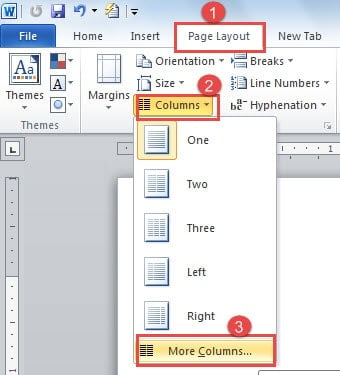
- Klikk deretter på "Sideoppsett" på båndet.
- Klikk deretter på "Kolonner" i "Sideoppsett"-gruppen.
- Gå til klikk på "Kolonner"-ikonet.
- Velg alternativet "Flere kolonner" på rullegardinmenyen.
- Nå skal dialogboksen "Kolonner" dukke opp. Du kan se at én kolonnestil er valgt for dette dokumentet akkurat nå. Hvis du trenger å endre sett dokumentet i flere kolonner, skriv bare inn nummeret i tekstboksen "Antall kolonner".
- Klikk deretter “OK”.

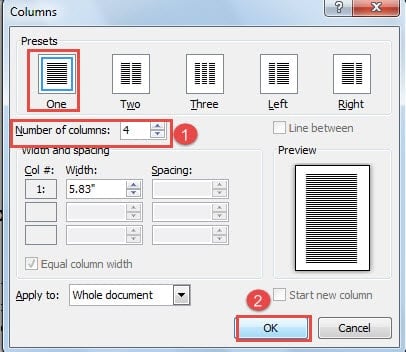
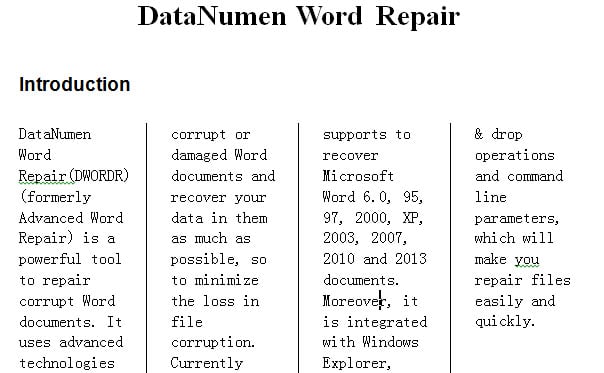
Nå har du opprettet et Word-dokument i 4 kolonner. Akkurat som nedenfor: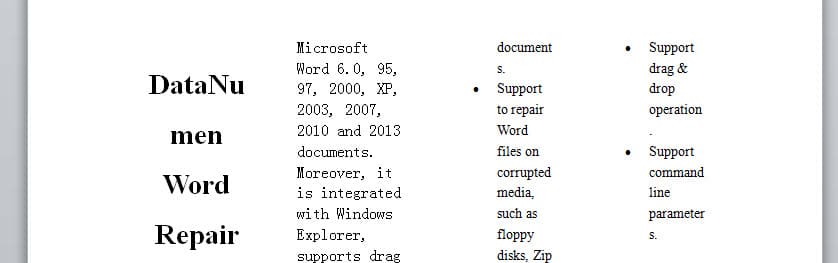
Legg til linjer mellom kolonner
Du kan absolutt legge til linjer mellom kolonnene for å gjøre innholdet tydelig.
- Gjenta fra trinn 1 til trinn 5 ovenfor.
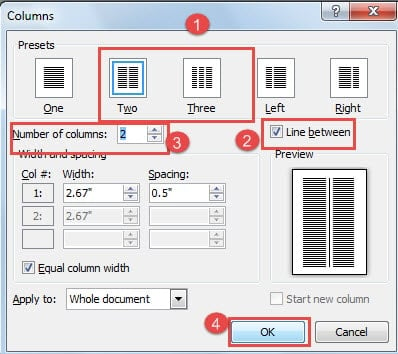
- I "kolonner"-dialogboksen velger du først mer enn én kolonne i "Forhåndsinnstillinger". Bare ved å gjøre det kan du merke av i boksen "Linje mellom".
- Deretter skriver du inn et kolonnenummer.
- Til slutt, klikk "OK".


Juster kolonnebredde
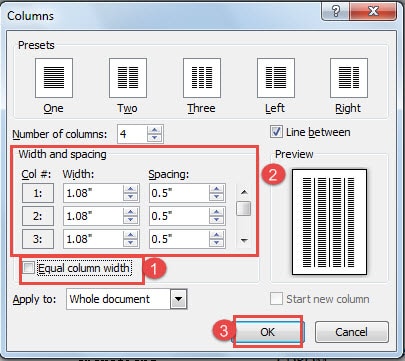
- Gjenta fra trinn 1 til trinn 6 i "Trinn for å lage et Word-dokument med flere kolonner".
- Fjern deretter haken i boksen "Like kolonnebredde".
- Gå for å justere kolonnebredden eller avstanden som du vil.
- Klikk "OK" for å lagre endringen.

Angi en del av et dokument i flere kolonner
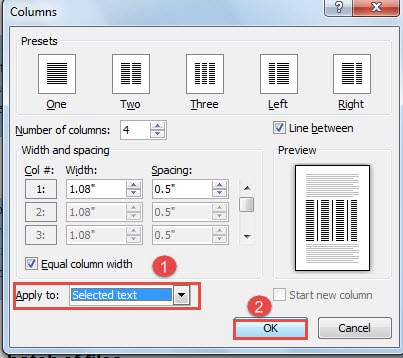
- Først må du velge delen som du trenger for å være i kolonner.
- Gjenta likevel fra trinn 1 til trinn 6 i "Trinn for å lage et Word-dokument med flere kolonner".
- Velg "Valgt tekst" i "Bruk på"-boksen.
- Klikk deretter “OK”.

Nå kan du få følgende resultat: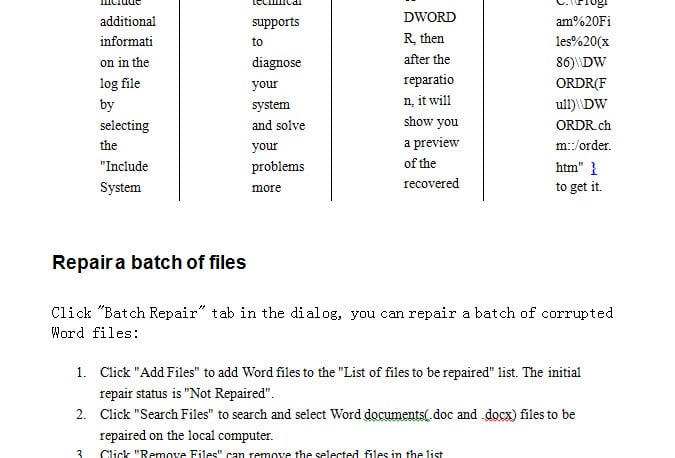
Ta alltid sikkerhetskopi først
Selv om Word er i stand til mange funksjoner, bør du alltid ha dette i bakhodet, nemlig å sikkerhetskopiere viktige filer. For du kan ved et uhell endre filformatet ditt i prosessen med å utforske Word. Og enda verre, Word kan kollapse på grunn av feil operasjoner. Under slike omstendigheter vil en sikkerhetskopi spare deg for mye trøbbel, inkludert alt oppstyret ordgjenoppretting.
Forfatterintroduksjon:
Vera Chen er en datagjenopprettingsekspert innen DataNumen, Inc., som er verdensledende innen datagjenopprettingsteknologier, inkludert excel utvinning og pdf reparere programvareprodukter. For mer informasjon besøk www.datanumen. Med