
Er du lei av standardfontene i Outlook-navigasjonsruten? I denne artikkelen vil vi se på hvordan du endrer skriftene, uansett i Outlook 2010, nyere versjoner eller eldre versjoner.
Som vi alle vet, gir Outlook oss mange initiativer når vi tilpasser utseendet til Outlook-sider. For eksempel kan vi endre skriftene i Outlook-navigasjonsruten. Siden Outlook 2010 har vi fått lov til å endre fontene på navigasjonsruten direkte i Outlook. Når det gjelder Outlook 2007 og eldre versjoner, kan vi også endre skriftene ved å endre innstillingene for vinduets utseende.
I Outlook 2010 og nyere versjoner
- Helt i begynnelsen bør du starte Outlook-applikasjonen.
- Bytt deretter fra "Hjem"-bånd til "Vis"-bånd.
- Finn deretter gruppen "layout". Og klikk på alternativet "Navigasjonsrute".
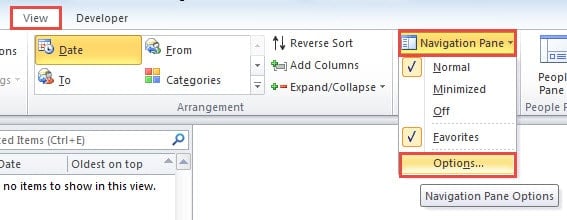
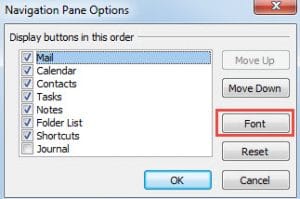
- Senere bør du velge "Alternativer" fra rullegardinlisten. En ny dialogboks vises med en gang. I denne dialogen kan du kontrollere alle navigasjonsalternativer fullstendig. Du kan endre bestillingene deres og slå dem på eller av valgfritt.

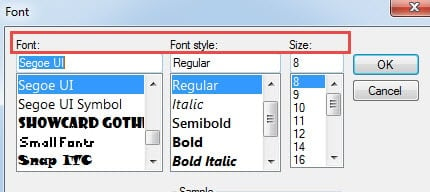
- Selvfølgelig kan du se "Skrift"-knappen også. Bare klikk på den, som vil få frem en annen dialogboks. I denne dialogboksen kan du endre alle fontinnstillinger du liker, uavhengig av skrifttype, størrelse eller stil.

- Etter å ha endret, klikker du bare to "OK" for å gå tilbake til Outlook-hjemmesiden. Du kan se at skriften er endret.
I Outlook 2007 og eldre versjoner
- For å begynne, lukk Outlook-programmet.
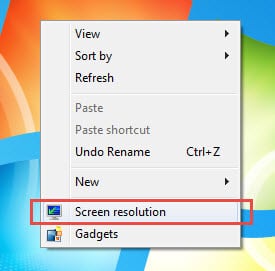
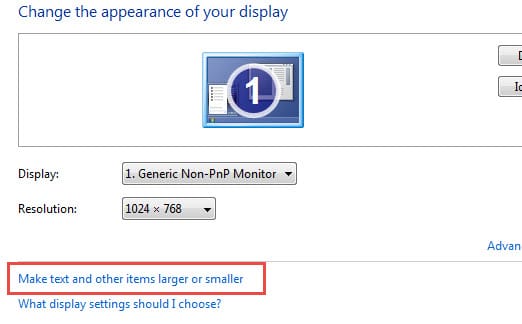
- Høyreklikk deretter Windows-skrivebordet og velg "Skjermoppløsning" fra hurtigmenyen.

- I det nye popup-vinduet bør du finne og klikke på koblingen "Gjør tekst og andre elementer større eller mindre" i blått.

- Neste i det påfølgende skjermbildet kan du endre skriftstørrelsen. Så lenge du velger den største prosenten, vil Outlook også vises i den større skriften.

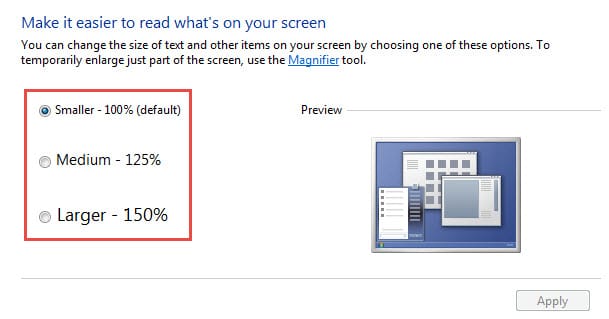
OBS: Du kan også klikke på alternativet "Angi egendefinert tekststørrelse" på venstre side og skalere til en prosentandel av størrelsen i popup-dialogen etter dine ønsker.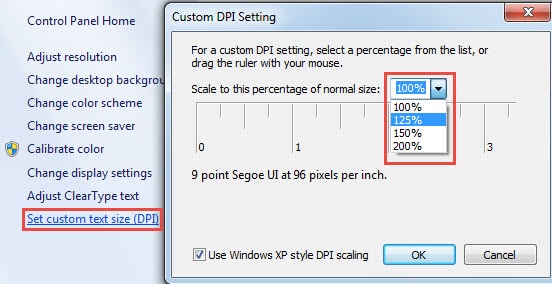
Praktisk talt kan du endre skriftstørrelse og farge i Windows Utseende-innstillinger. Bare høyreklikk på skrivebordet og velg alternativet "Tilpass". Trykk deretter "Windows Color" og deretter kan du klikke på "Avanserte utseendeinnstillinger". Til slutt i den påfølgende dialogen kan du endre skriftstørrelse og farge.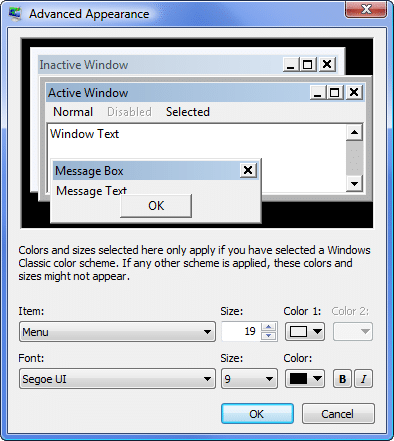
Redde Outlook-data
Selv om Outlook har mengder med funksjoner, kan det ikke bli kvitt feil også. Og i verre situasjoner kan Outlook krasje brått. Det er ingen tvil om at når vi møter krasj, vil våre kjære data være i fare. Derfor bør vi gjøre tilstrekkelige forberedelser, for eksempel å ta regelmessige sikkerhetskopier og ha et reparasjonsverktøy lett tilgjengelig DataNumen Outlook Repair. Den kan skanne og reparere Outlook innen minutter.
Forfatterintroduksjon:
Shirley Zhang er en datagjenopprettingsekspert innen DataNumen, Inc., som er verdensledende innen datagjenopprettingsteknologier, inkludert sql utvinning og Outlook-reparasjonsprodukter. For mer informasjon besøk www.datanumen. Med