
Hvis du aldri har endret standard vedleggsmappe før, hver gang du setter inn eller lagrer vedlegg i Outlook, åpnes mappen "Mitt dokument". Så du må alltid bla til ønsket mappe. Denne artikkelen vil lære deg hvordan du endrer dem.
Jeg lagrer vanligvis e-postvedleggene mine i én samlet mappe. Det er "vedlegg" direkte under "Disk C"-roten. Så jeg håper at når jeg må klikke "Lagre som" eller "Legg ved fil" i Outlook, kan mappen "C:\Vedlegg\" vises i stedet for "Mitt dokument". Her er mine metoder.
Endre mappe for å sette inn vedlegg
- Start Microsoft Word helt i begynnelsen.
- Gå deretter til "fil"-menyen i Word og velg "Alternativer".
- I det neste vinduet i "Word Options" bør du bytte til "Lagre"-fanen.
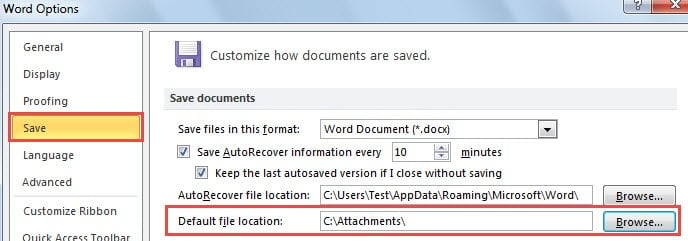
- Neste under "Lagre dokumenter"-etiketten, finn "Standard filplassering"-feltet. Klikk på "Bla gjennom"-knappen på slutten.
- Senere i det påfølgende vinduet kan du velge hvilken mappe du ønsker.
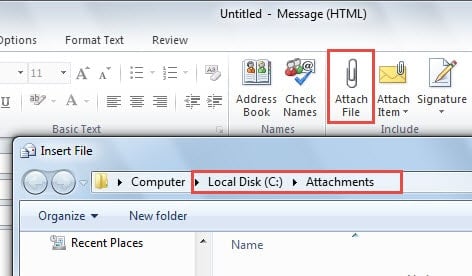
- Etter å ha valgt ønsket mappe, kan du lukke Word og åpne Outlook. Opprett en ny e-post og klikk på "Legg ved fil"-knappen. Du vil finne at vedleggsmappen er endret.

Endre mappe for lagring av vedlegg
- For å starte, lukk Outlook-programmet og gå til "Start-menyen".
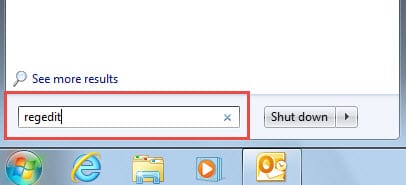
- I søkeboksen skriver du "regedit" og trykker på "Enter" for å få tilgang til Registerredigering.

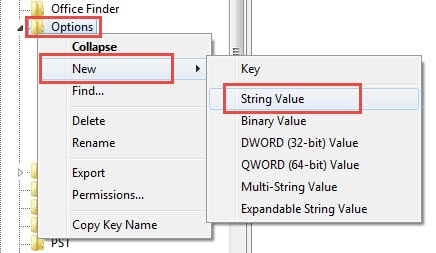
- Deretter bør du gå til «HKEY_CURRENT_USER» > «Programvare» > «Microsoft» > «Office» > «14.0» > «Outlook» > «Alternativer».
- Høyreklikk på "Alternativer" og velg "Ny"> "String Value".

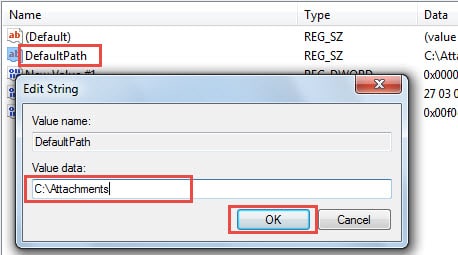
- I den høyre ruten bør du navngi denne verdien som "DefaultPath". Og dobbeltklikk på den for å redigere verdien. Du bør angi verdidataene til ønsket bane for lagringsmappe, for eksempel "C:\Attachments". Etter å ha endret verdien, klikk "OK" for å lagre den.

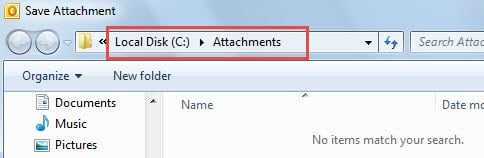
- Klikk til slutt på «Fil» > «Avslutt» for å lukke Registerredigering. Start Outlook på nytt og prøv å lagre vedlegget. Du vil se at standardmappen for lagring av vedlegg er endret.

Vær oppmerksom på potensielle trusler mot Outlook
Gitt det faktum at Outlook er utsatt for feil, bør vi være forsiktige med mulige risikoer når og hvor som helst. For eksempel burde vi tvinge Outlook til ikke å laste ned bilder fra ukjente kontakter. Dessuten bør vi huske at aldri klikk på de eksterne lenkene som er innebygd i ukjente e-poster. Enda viktigere, når vi gjenkjenner noen e-poster som søppelpost, bør vi gjøre full bruk av søppelpostfilteret for å blokkere dem for alltid.
Selvfølgelig, bortsett fra å være forsiktig, bør vi lage en datagjenopprettingsplan på forhånd. For det første, ta regelmessige sikkerhetskopier. For det andre, vet hvor du kan finne Scanpst.exe. For det tredje, hold et mer potent reparasjonsverktøy tilgjengelig som DataNumen Outlook repair, som kan gjenopprette Outlook data med uanstrengt letthet.
Forfatterintroduksjon:
Shirley Zhang er en datagjenopprettingsekspert innen DataNumen, Inc., som er verdensledende innen datagjenopprettingsteknologier, inkludert sql utvinning og Outlook-reparasjonsprodukter. For mer informasjon besøk www.datanumen. Med