
Av noen grunner kan du lagre mange e-postutkast i Outlook. Denne artikkelen vil lære deg hvordan du kan sende dem alle eller bare utvalgte med ett klikk, som er opprettet med Outlook VBA.
Noen ganger håper du kanskje ikke å sende ut e-postene akkurat nå. Derfor vil du lagre dem i utkast-postmappen og har til hensikt å sende dem ut senere. Som vanlig, når du vil sende ut utkastene, må du åpne dem individuelt og trykke på "Send"-knappen en etter en. Hvis det er en stor mengde utkast som skal sendes, vil det være ganske tidkrevende. Derfor håper mange brukere at Outlook kan tillate dem å sende ut alle utkastene bare ved å klikke på en knapp. Men som standard er det ikke en slik knapp. Men du kan bruke Outlook VBA for å lage den. Her er de forseggjorte trinnene og VBA-kodene.
Batch Send alle utkast til e-poster
- Start først Outlook-applikasjonen og trykk "Alt + F11" snarveier.
- Deretter vil du åpne VBA-redigeringsvinduet, der du skal åpne en ny modul.
- Deretter kopierer og limer du inn følgende VBA-koder i den.
Sub SendAllDraftEmails()
    Dim objDrafts As Outlook.Items
    Dim objDraft As Object
    Dim strPrompt As String
    Dim nResponse As Integer
    Dim i As Long

    Set objDrafts = Outlook.Application.Session.GetDefaultFolder(olFolderDrafts).Items

    If objDrafts.Count > o Then
       strPrompt = "Are you sure to send out all the drafts?"
       nResponse = MsgBox(strPrompt, vbQuestion + vbYesNo, "Confirm Sending")

       If nResponse = vbYes Then
          For i = objDrafts.Count To 1 Step -1
              objDrafts.Item(i).Send
          Next
       End If
    Else
       MsgBox ("No Drafts!")
    End If
End Sub
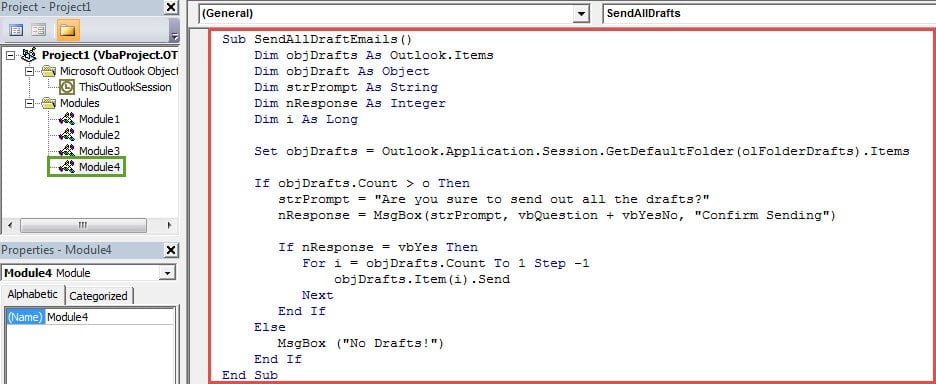
- Etter det kan du avslutte VBA-redigeringsprogrammet og fortsette å legge til VBA-prosjektet til Quick Access Toolbar eller bånd. Her vil vi ta Quick Access Toolbar som et eksempel.
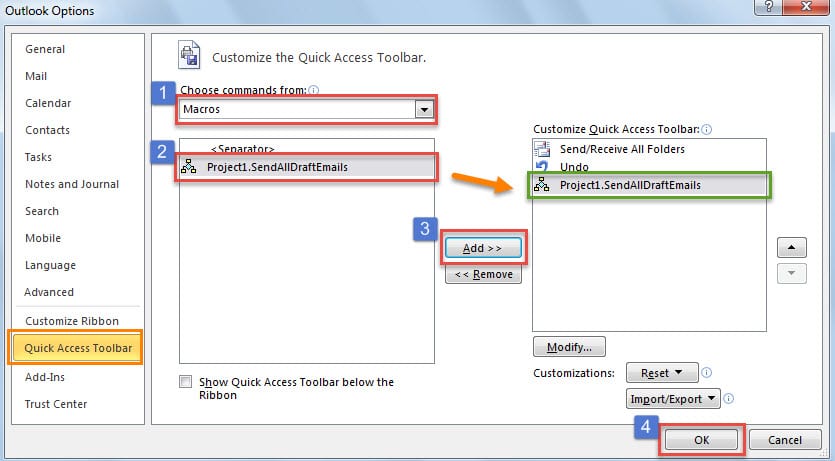
- Gå først til "Fil"> "Alternativer"> "Hurtigtilgangsverktøylinje"-fanen.
- Følg deretter trinnene vist i bildet nedenfor for å legge til den nye makroen til Quick Access Toolbar.

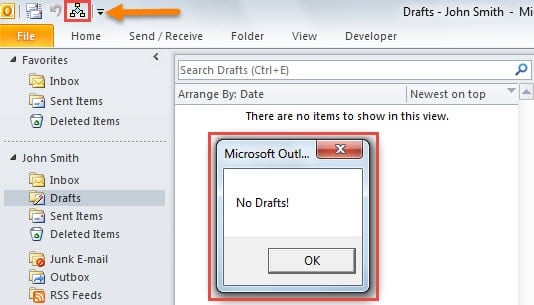
- Til slutt kan du gå tilbake til hovedvinduet i Outlook. Du vil se den nye knappen i Quick Access Toolbar.
- Hvis det ikke er noe element i Utkast-mappen, vil du motta en melding som følgende skjermbilde når du klikker på knappen.

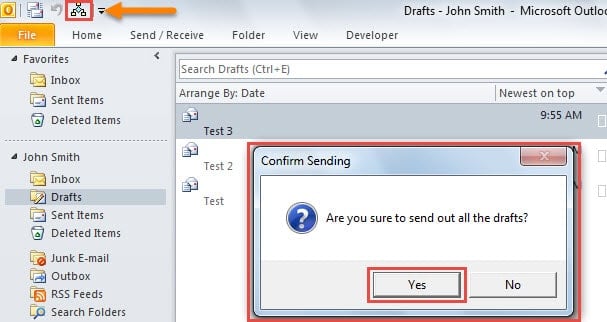
- Men hvis det er elementer i Utkast-mappen, vil du motta en melding, som bildet nedenfor. Så snart du velger "Ja", vil Outlook begynne å sende ut alle utkastene.

Batch Send valgte e-postutkast
Hvis du håper å kun sende de valgte utkastene, er kodene ovenfor uegnet. Du kan bruke følgende koder i stedet.
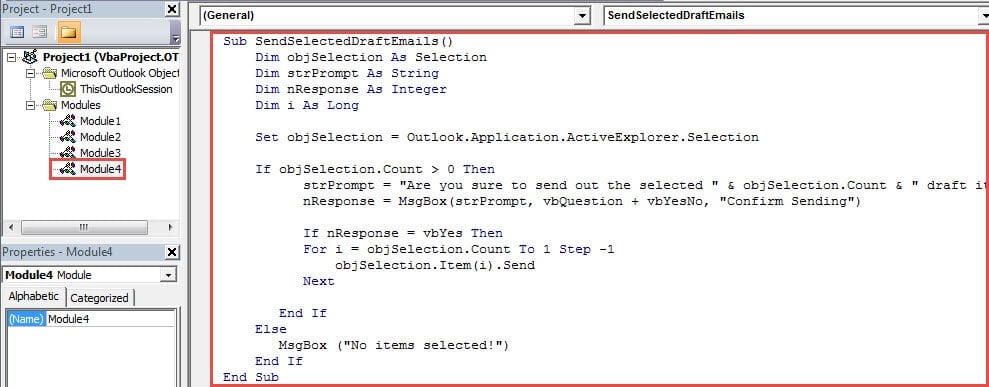
- Først kopierer du dem inn i en ny modul.
Sub SendSelectedDraftEmails()
    Dim objSelection As Selection
    Dim strPrompt As String
    Dim nResponse As Integer
    Dim i As Long

    Set objSelection = Outlook.Application.ActiveExplorer.Selection

    If objSelection.Count > 0 Then
       strPrompt = "Are you sure to send out the selected " & objSelection.Count & " draft item(s)?"
       nResponse = MsgBox(strPrompt, vbQuestion + vbYesNo, "Confirm Sending")

       If nResponse = vbYes Then
          For i = objSelection.Count To 1 Step -1
              objSelection.Item(i).Send
          Next
       End If
    Else
       MsgBox ("No items selected!")
    End If
End Sub
- Legg deretter til den nye makroen til Quick Access Toolbar som vanlig.
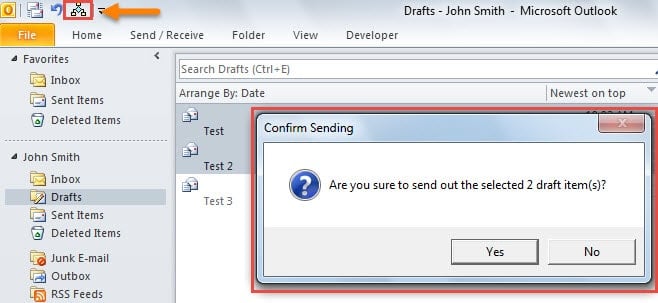
- Deretter kan du velge utkast-e-postene du ønsker å sende og trykke på knappen. Du vil få opp en melding som på bildet:

- Til slutt, så lenge du klikker "Ja", vil de valgte e-postutkastene bli sendt ut.
Kast irriterende Outlook-problemer
Kanskje du har støtt på flere irriterende Outlook-problemer. Hvordan kan du bli kvitt dem? Som vanlig kan du prøve det innebygde reparasjonsverktøyet, Scanpst.exe. Det er i stand til å fikse de små Outlook PST-filproblemene. Men hvis du dessverre møter opp med alvorlige problemer, som f.eks PST e-post skade, vil ikke innboksverktøyet lage effekter. På det tidspunktet har du ikke noe annet valg enn å bruke et mer fremtredende verktøy, som DataNumen Outlook Repair.
Forfatterintroduksjon:
Shirley Zhang er en datagjenopprettingsekspert innen DataNumen, Inc., som er verdensledende innen datagjenopprettingsteknologier, inkludert mdf feil reparasjon og Outlook-reparasjonsprodukter. For mer informasjon besøk www.datanumen. Med