
Mange brukere ber om en løsning som lar dem svare på flere utvalgte e-poster med samme innhold i Outlook. Selv om Outlook ikke tilbyr en slik funksjon, kan du fortsatt oppnå det via et stykke VBA-kode.
Jeg har hørt et stort antall brukere som klager over at Outlook ikke har noen funksjon som støtter dem til å sende samme svar på flere e-poster på en gang. Når de velger flere e-poster, blir både «Svar»- og «Svar alle»-handlinger gråtonet – deaktiveres. Når vi ser på dette problemet, vil vi deretter dele en metode for å realisere denne funksjonen.
Batchsvar på flere e-poster med samme innhold
- Først og fremst, start Outlook-programmet ditt.
- Deretter må du lage en malsvar som du ønsker å bruke for å svare på flere e-poster.
- Først oppretter du en ny e-post.
- Deretter skriver du denne e-posten basert på hva du vil svare.
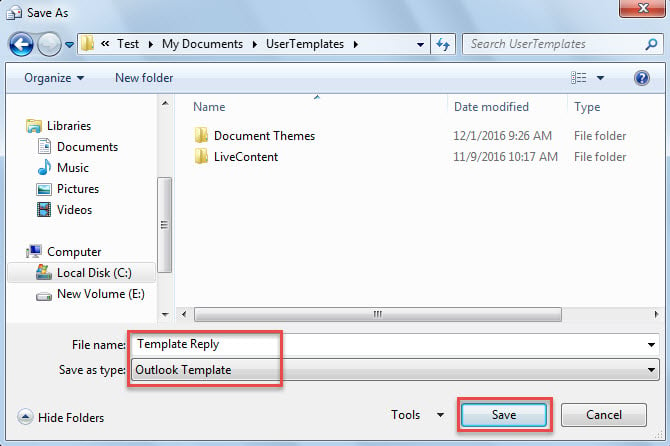
- Deretter klikker du på "Fil" og velger "Lagre som".
- Senere, i den nye "Lagre som"-dialogboksen, skriv inn et navn og velg "Outlook-mal" i "Lagre som type"-boksen.
- Til slutt, trykk "OK"-knappen.

- Deretter kan du lukke e-posten uten å lagre endringer.
- Deretter bør du trykke på "Alt + F11"-tastene.
- Etter det vil Outlook VBA-redigeringsvinduet vises.
- Nå bør du finne og åpne "ThisOutlookSession" -prosjektet og kopiere følgende VBA-kode inn i det.
Sub Application_ItemContextMenuDisplay(ByVal CommandBar As Office.CommandBar, ByVal Selection As Selection)
    Dim objCommandBarButton As Office.CommandBarButton

    If (Selection.count > 1) And (Selection.Item(1).Class = olMail) Then
       Set objCommandBarButton = CommandBar.Controls.Add(msoControlButton)

       'Add a "Same Reply" option to the context menu
       With objCommandBarButton
           .Style = msoButtonIconAndCaption
           .Caption = "Same Reply"
           .FaceId = 355
           .OnAction = "Project1.ThisOutlookSession.SendSameReply"
       End With
    End If
End Sub

Sub SendSameReply()
    Dim strTemplate As String
    Dim objTemplateReply As Outlook.MailItem
    Dim strHTMLBody As String
    Dim objSelection As Outlook.Selection
    Dim i As Long
    Dim objReply As Outlook.MailItem

    'Input the name of the previously saved template
    strTemplate = InputBox("Enter the name of template message:", , "Template Reply")
    Set objTemplateReply = Application.CreateItemFromTemplate("C:\Users\Test\Documents\UserTemplates\" & strTemplate & ".oft")
    strHTMLBody = objTemplateReply.HTMLBody

    Set objSelection = Application.ActiveExplorer.Selection

    For i = objSelection.count To 1 Step -1
        Set objReply = objSelection(i).Reply
        With objReply
             .HTMLBody = strHTMLBody & objReply.HTMLBody
             .Send
        End With
    Next
End Sub
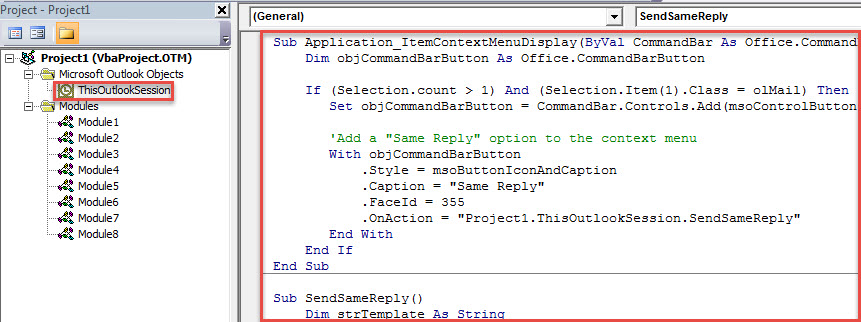
- Til slutt kan du lukke det gjeldende vinduet og prøve denne makroen.
- Først velger du flere e-poster i e-postlisten.
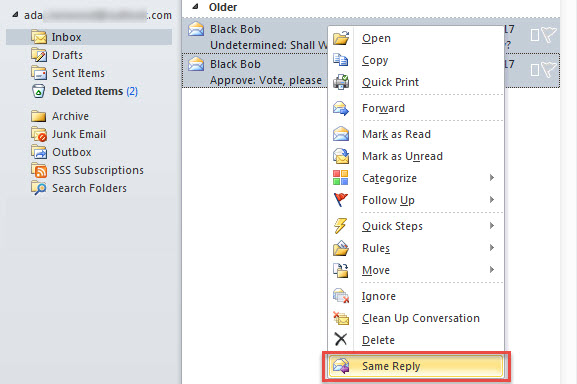
- Deretter høyreklikker du på dem.
- Deretter velger du og trykker alternativet "Samme svar" i hurtigmenyen.
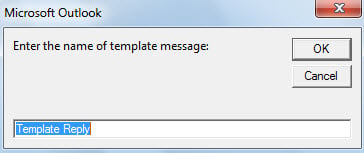
- Deretter vil du bli bedt om å spesifisere malen som brukes for svar.

- Etter å ha skrevet inn navnet og trykket "OK", vil det samme svaret bli sendt ut til disse valgte e-postene.
Outlook er utsatt for korrupsjon
Som en vanlig bruker av Outlook har jeg vært utsatt for en rekke feil. Derfor har jeg tatt ulike tiltak for å sikre mine Outlook-data. Men på grunn av det faktum at Outlook er utsatt for skade og krasj er vanskelig å forutsi, må jeg holde meg forberedt hele tiden. For eksempel, for å redde dataene mine så snart som mulig, har jeg holdt et bemerkelsesverdig gjenopprettingsverktøy tilgjengelig – DataNumen Outlook Repair. Det er i stand til fikse Outlook fil uten noe oppstyr.
Forfatterintroduksjon:
Shirley Zhang er en datagjenopprettingsekspert innen DataNumen, Inc., som er verdensledende innen datagjenopprettingsteknologier, inkludert sql korrupsjon og Outlook-reparasjonsprodukter. For mer informasjon besøk www.datanumen. Med