
Hvis du har en liste over bursdagsinformasjon i et Excel-regneark, kan det være lurt å importere disse bursdagene til Outlook-kalenderen som hendelser. Denne artikkelen vil veilede deg til å oppnå det på kort tid.
Fra forrige artikkel - "Hvordan batchimportere fødselsdager fra Excel til de tilsvarende Outlook-kontaktene", kan du lære hvordan du kan legge til bursdagsinformasjon i en Excel til relevante kontakter. I likhet med det vil noen brukere lage Outlook-bursdagsbegivenheter fra dataene i et Excel-ark. Når vi ser på dette problemet, vil vi avsløre et annet stykke VBA-kode for å hjelpe deg med å få det enkelt.
Batchimporter fødselsdager fra Excel til Outlook-kalender
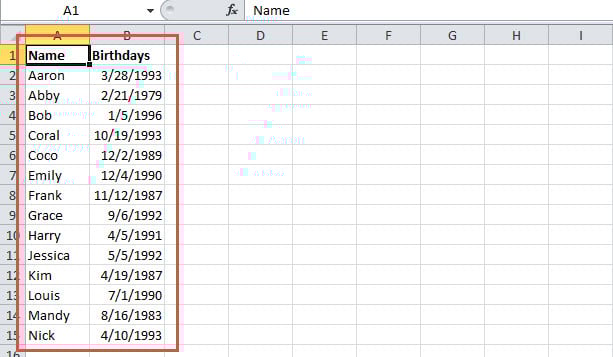
- Først av alt, åpne den spesifikke Excel-filen. Min eksempel på Excel-filen er som vist i følgende figur.
- Trykk deretter "Alt + F11" for å utløse Excel VBA-editor.
- Deretter, i det nye vinduet «Microsoft Visual Basic for Applications», aktiverer du referansen til «MS Outlook Object Library» i henhold til «Slik legger du til en objektbibliotekreferanse i VBA".
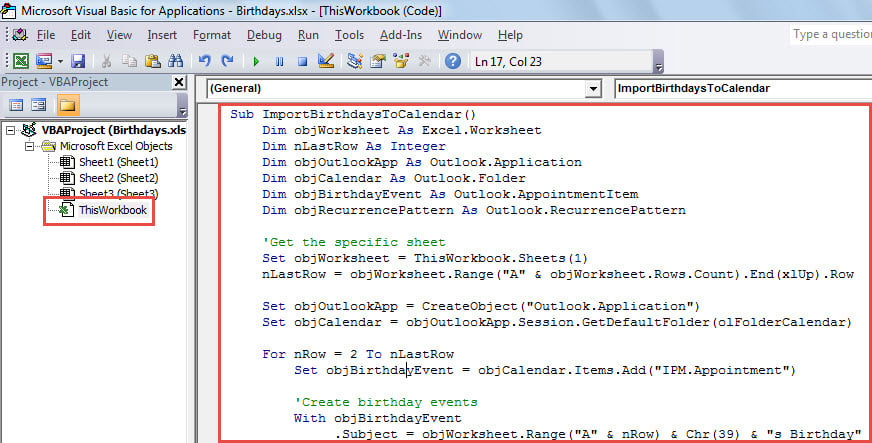
- Etter det kopierer du følgende VBA-kode til et prosjekt eller en modul.
Sub ImportBirthdaysToCalendar()
    Dim objWorksheet As Excel.Worksheet
    Dim nLastRow As Integer
    Dim objOutlookApp As Outlook.Application
    Dim objCalendar As Outlook.Folder
    Dim objBirthdayEvent As Outlook.AppointmentItem
    Dim objRecurrencePattern As Outlook.RecurrencePattern

    'Get the specific sheet
    Set objWorksheet = ThisWorkbook.Sheets(1)
    nLastRow = objWorksheet.Range("A" & objWorksheet.Rows.Count).End(xlUp).Row

    Set objOutlookApp = CreateObject("Outlook.Application")
    Set objCalendar = objOutlookApp.Session.GetDefaultFolder(olFolderCalendar)

    For nRow = 2 To nLastRow
        Set objBirthdayEvent = objCalendar.Items.Add("IPM.Appointment")

        'Create birthday events
        With objBirthdayEvent
            .Subject = objWorksheet.Range("A" & nRow) & Chr(39) & "s Birthday"
            .AllDayEvent = True
            .Start = objWorksheet.Range("B" & nRow)
         Set objRecurrencePattern = .GetRecurrencePattern
         objRecurrencePattern.RecurrenceType = olRecursYearly
            .Save
        End With
    Next
End Sub
OBS: 1. Endre det spesifikke arket i henhold til ditt tilfelle.
- Endre det tilsvarende celleområdet avhengig av din egen Excel-fil.
- Til slutt trykker du direkte på "F5"-tasten for å kjøre denne makroen.
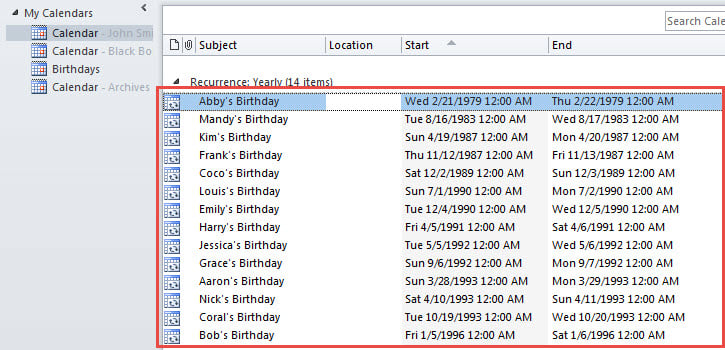
- Når makroen er ferdig, kan du åpne Outlook-standardkalendermappen, der du kan se alle de nye importerte bursdagsbegivenhetene, som skjermbildet nedenfor.

Sårbare Outlook PST-filer
Som Word-dokumenter og Excel-arbeidsbøker, er Outlook PST-filer praktisk talt sårbare. I årevis har mange brukere vært utsatt for Outlook-filskade. I den situasjonen må de forsøke knotete PST reparasjon. Likevel, vanligvis innebygd fikseverktøy - Scanpst er alltid ikke i stand til å oppnå det. Derfor, i dette kurset, kreves det et mer spesialisert og topprangert eksternt verktøy, som f.eks DataNumen Outlook Repair, som kan hjelpe deg med å trekke ut maksimal data fra korrupte PST-filer.
Forfatterintroduksjon:
Shirley Zhang er en datagjenopprettingsekspert innen DataNumen, Inc., som er verdensledende innen datagjenopprettingsteknologier, inkludert korrupt sql og Outlook-reparasjonsprodukter. For mer informasjon besøk www.datanumen. Med