
Sekvensnumrene kan alltid sees i et Excel-regneark. I denne artikkelen vil vi vise deg hvordan du automatisk oppdaterer sekvensnumrene når du setter inn eller sletter rader i et område.
Du vil helt sikkert ha brukt sekvensnumrene i et regneark. Med disse tallene blir rekkevidden klarere, og du kan administrere data og informasjon bedre. Når du setter inn en ny rad eller sletter en rad i området, vil sekvensnumrene være diskontinuerlige.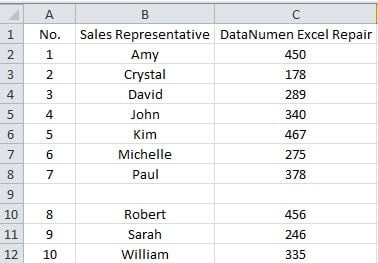
Og du må oppdatere tallene. Det vil være irriterende siden du må endre dem hver gang du endrer rekkevidden. For å hjelpe deg med å forbedre arbeidstempoet kan du følge trinnene nedenfor.
Bruk funksjon for å oppdatere sekvensnumre
- Klikk på den første cellen i listen i målområdet. I dette eksemplet klikker vi på celle A2.
- Og skriv deretter inn denne formelen i cellen:
=RAD()-1
Hvis cellen ikke er i den andre raden, må du endre den i henhold til det faktiske regnearket ditt.
- Og trykk deretter på "Enter"-knappen på tastaturet. Nå vil det første tallet 1 vises i cellen A1.
- Etter det klikker du på cellen igjen.
- Og dobbeltklikk deretter på fyllhåndtaket til cellen. Dermed har du fylt hele kolonnen med formelen.
- Sett nå inn en ny kolonne i dette området.
- Klikk på de to første cellene i denne kolonnen.
- Og klikk deretter på fyllhåndtaket og dra nedover.

- Slipp deretter musen. Nå er sekvensnumrene kontinuerlige.
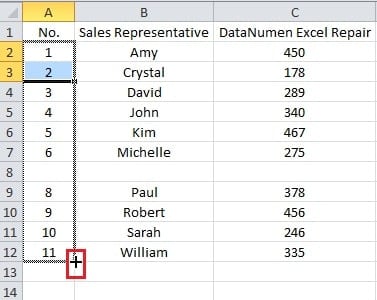
Hvis du sletter en rad i området, kan du også bruke fyllhåndtaket til å oppdatere tallene.
Lag en tabell for å oppdatere sekvensnumrene
Metodene ovenfor er faktisk semi-automatiske. Hvis du trenger å oppdatere tallene når du setter inn radene, kan du lage en tabell for området.
- Etter trinn 5 i forrige del klikker du på en celle innenfor området.
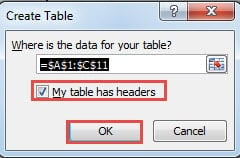
- Og trykk deretter på hurtigtastene "Ctrl + T" på tastaturet.
- I dette trinnet, sjekk alternativet for overskriften i henhold til ditt behov.
- Og klikk deretter på knappen "OK" i vinduet.

Når du setter inn en rad i området, vil sekvensnumrene automatisk.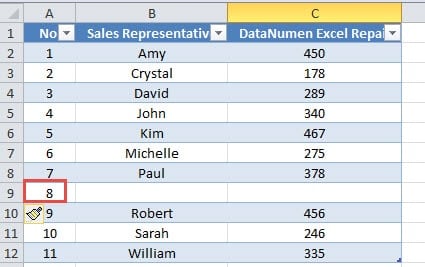
Hvis du trenger å slette en rad, husk å slette tabellradene i stedet for å slette elementene i raden.
Selv om det ser ut til å være bedre å bruke en tabell, trenger du noen ganger ikke nødvendigvis en tabell i et regneark. Og en ekstra tabell i regnearket kan ødelegge regnearket ditt. Derfor kan du velge å kun bruke formler eller bruke formler med tabeller i henhold til dine faktiske behov.
Datagjenoppretting er et komplekst problem
Alle vil møte med datakatastrofe. For øyeblikket vil Excel-filene dine også bli påvirket. Du må absolutt gjenopprette filene dine. Datagjenoppretting er faktisk et komplekst problem. Hvis du ikke vet noe om det, bør du kontakte en spesialist for å få hjelp. Dessuten kan du også reparere korrupt Excel-fil ved å bruke et kraftig Excel-reparasjonsverktøy.
Forfatterintroduksjon:
Anna Ma er en datagjenopprettingsekspert innen DataNumen, Inc., som er verdensledende innen datagjenopprettingsteknologier, inkludert reparere Word docx-dokumentkorrupsjon og Outlook-reparasjonsprodukter. For mer informasjon besøk www.datanumen. Med