
Hvis du ofte skriver ekstra mellomrom ved et uhell når du skriver Outlook-e-post, kan det være lurt å få Outlook til å automatisk fjerne alle ekstra mellomrom mellom ordene. Nå vil denne artikkelen lære deg en praktisk metode for å realisere det.
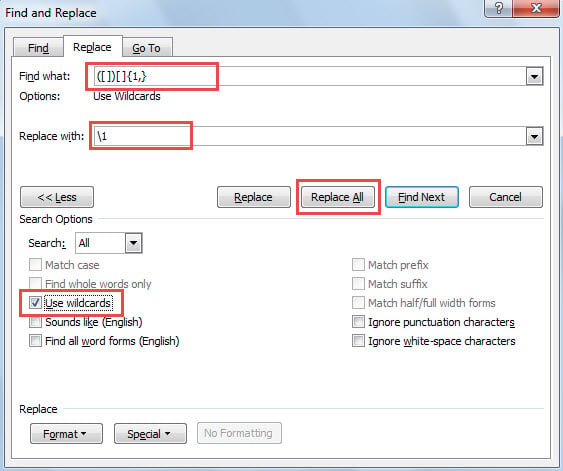
Noen ganger, når du skriver en e-post, kan du legge inn mange ekstra mellomrom mellom ordene ved en feiltakelse. De vil gjøre e-postinnholdet rotete. På dette tidspunktet håper du å fjerne alle disse ekstra mellomrommene. For å oppnå det manuelt, kan du bruke "Finn og erstatt"-funksjonen for å erstatte alle "([ ])[ ]{1,}" med "\1" med jokertegn. Men til sammenligning ville det være mye mer praktisk og effektivt hvis Outlook er i stand til å gjøre dette automatisk. Nå, i det følgende, vil vi introdusere deg en metode for å konfigurere Outlook.
Fjern automatisk alle ekstra mellomrom mellom ord i e-post
- Først av, få tilgang til VBA-redigering ved å trykke "Alt + F11" i Outlook.
OBS: Hvis du er helt ny i VBA, kan du se min forrige artikkel "Hvordan kjøre VBA-kode i Outlook" samtidig.
- Legg deretter til «MS Word-objektbibliotek» i henhold til «Slik legger du til en objektbibliotekreferanse i VBA".
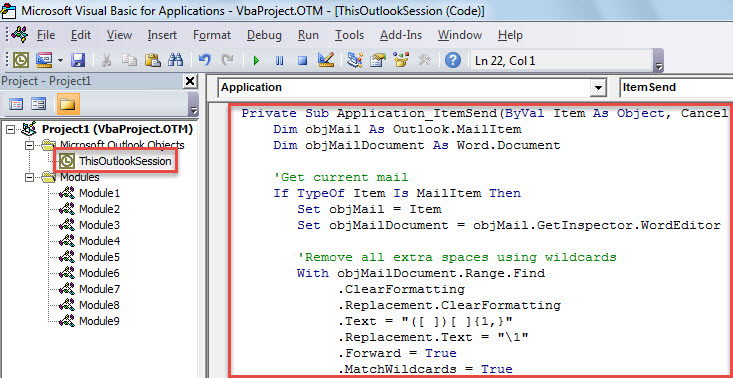
- Deretter legger du VBA-koden inn i "ThisOutlookSession" -prosjektet
Private Sub Application_ItemSend(ByVal Item As Object, Cancel As Boolean)
    Dim objMail As Outlook.MailItem
    Dim objMailDocument As Word.Document

    'Get current mail
    If TypeOf Item Is MailItem Then
       Set objMail = Item
       Set objMailDocument = objMail.GetInspector.WordEditor

       'Remove all extra spaces using wildcards
       With objMailDocument.Range.Find
            .ClearFormatting
            .Replacement.ClearFormatting
            .Text = "([ ])[ ]{1,}"
            .Replacement.Text = "\1"
            .Forward = True
            .MatchWildcards = True
            .Execute Replace:=wdReplaceAll
      End With
    End If
End Sub
- Etterpå går du ut av gjeldende vindu.
- Til slutt, følg trinnene nedenfor for å prøve.
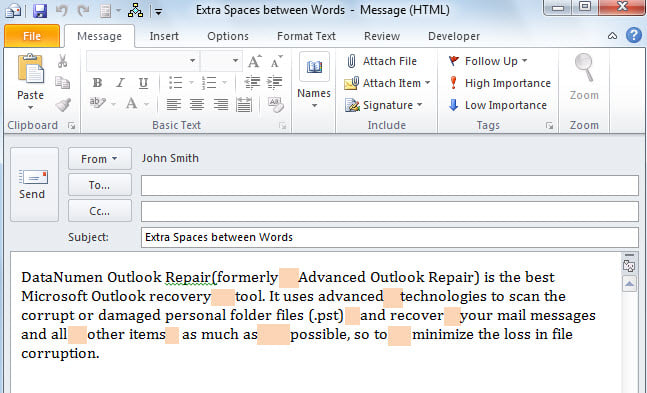
- For å begynne med, opprett og skriv en e-post. Her kan du med vilje skrive inn flere ekstra mellomrom mellom ord, som i figuren nedenfor.

- Etter å ha fylt ut mottakerne, klikker du direkte på "Send"-knappen for å sende den ut.
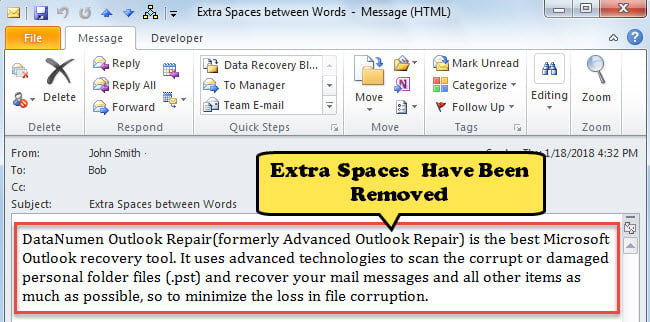
- Til slutt, når den er sendt, går du til mappen "Sendte elementer" for å finne den. Du kan se at alle de ekstra mellomrommene er fjernet automatisk.

Ikke vær redd for korrupsjon av Outlook-filer
I tilfelle Outlook-krasj vil brukere få panikk og frykte at Outlook-filene deres vil være korrupte. Faktisk, så lenge du tar noen effektive forholdsregler, kan du enkelt bli kvitt slike bekymringer. Først av alt, bør du fortsette å regelmessig sikkerhetskopiere PST-filene dine, som spiller en svært viktig rolle i databeskyttelse. Det er også tilrådelig å forberede et troverdig og potent eksternt Outlook-reparasjonsverktøy, for eksempel DataNumen Outlook Repair, som reparasjonsverktøy for innboks riktignok ikke er i stand til fikse PST som er alvorlig kompromittert.
Forfatterintroduksjon:
Shirley Zhang er en datagjenopprettingsekspert innen DataNumen, Inc., som er verdensledende innen datagjenopprettingsteknologier, inkludert reparere mdf og Outlook-reparasjonsprodukter. For mer informasjon besøk www.datanumen. Med