
Mange brukere ønsker å flytte spesifikke e-poster fra Inbox til andre spesifikke mapper etter å ha lest dem, noe som vil holde e-postmappen i Inbox ren. Men å alltid flytte manuelt vil være tungvint. Denne artikkelen vil avsløre en rask metode for å realisere det automatisk.
Som vanlig vil hver innkommende e-post lande i innboksens e-postmapp i Outlook. Så i dette tilfellet vil Inbox-mappen være rotete og bli fylt over tid. Oftere enn ikke kan du enten manuelt flytte spesifikke e-poster til andre e-postmapper eller opprette en Outlook-regel for å automatisk flytte spesifikke e-poster så snart de kommer i postkassen din. Å bruke en slik regel er mye mer praktisk, men du må gå til de spesifikke mappene for å få tilgang til de nye e-postene. I møte med dette problemet, håper du kanskje at Outlook er i stand til å automatisk flytte bestemte e-poster fra Inbox til andre e-postmapper etter at du har lest dem i Inbox i stedet for etter at de ankommer. Men Outlook-regelen kan ikke innse det. Heldigvis kan du bruke Outlook VBA for å gjøre det til virkelighet. Her er kodene samt de forseggjorte trinnene.
Flytt spesifikke e-poster automatisk til bestemte mapper etter å ha lest dem
- Helt i begynnelsen, start Outlook og bytt til "Utvikler" -fanen.
- Trykk deretter på "Visual Basic"-knappen på denne fanen for å åpne VBA-redigeringsvinduet.
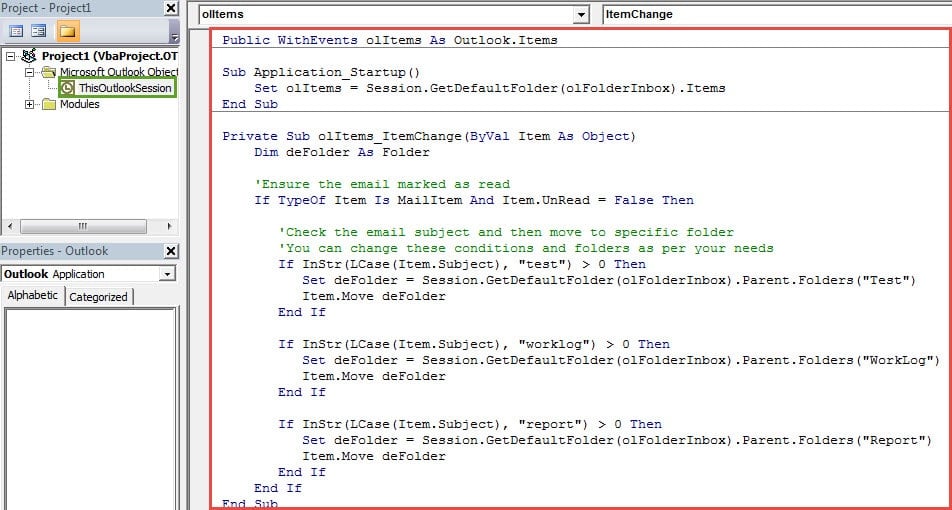
- Neste i det nye vinduet, bør du finne "ThisOutlookSession" -prosjektet og dobbeltklikke for å åpne det.
- Kopier og lim deretter inn følgende VBA-koder i den.
Public WithEvents olItems As Outlook.Items

Sub Application_Startup()
    Set olItems = Session.GetDefaultFolder(olFolderInbox).Items
End Sub

Private Sub olItems_ItemChange(ByVal Item As Object)
    Dim deFolder As Folder

    'Ensure the email marked as read
    If TypeOf Item Is MailItem And Item.UnRead = False Then

    'Check the email subject and then move to specific folder
    'You can change these conditions and folders as per your needs
    If InStr(LCase(Item.Subject), "test") > 0 Then
       Set deFolder = Session.GetDefaultFolder(olFolderInbox).Parent.Folders("Test")
       Item.Move deFolder
    End If

    If InStr(LCase(Item.Subject), "worklog") > 0 Then
       Set deFolder = Session.GetDefaultFolder(olFolderInbox).Parent.Folders("WorkLog")
       Item.Move deFolder
    End If

    If InStr(LCase(Item.Subject), "report") > 0 Then
       Set deFolder = Session.GetDefaultFolder(olFolderInbox).Parent.Folders("Report")
       Item.Move deFolder
    End If
End Sub
- Etter det bør du signere denne koden digitalt.
- Først bruker du det innebygde verktøyet "Digitale sertifikater for VBA-prosjekter" for å lage et nytt sertifikat.
- Tilordne deretter dette sertifikatet til gjeldende makro. Utfør trinnene vist i bildet nedenfor:

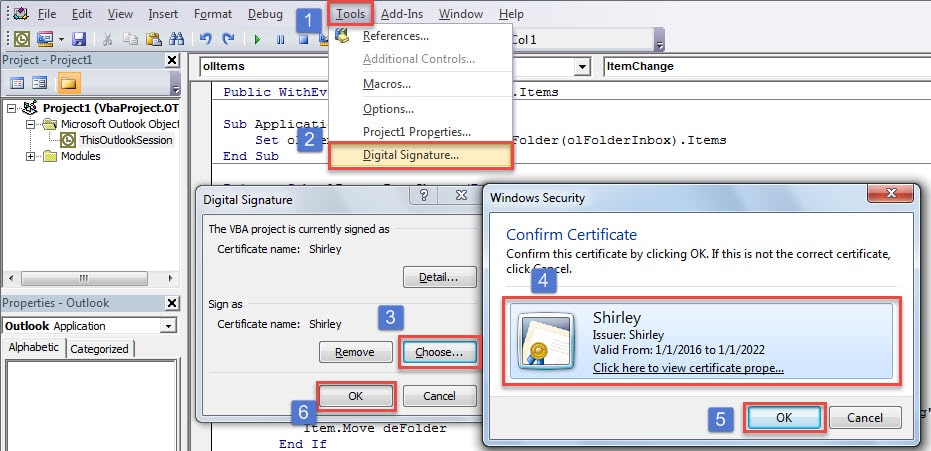
- Senere bør du endre makroinnstillingene til kun å aktivere digitalt signerte makroer.
- Til slutt bør du starte Outlook på nytt for å aktivere dette VBA-prosjektet. Fra nå av vil alle innkommende e-poster fortsatt havne i innboksen. Men så snart den nye e-posten er lest, vil den automatisk bli flyttet til de spesifikke mappene.
Smarte triks for å løse Outlook-problemer
Fordi Outlook er utsatt for feil, lengter mange brukere etter smarte tips for å håndtere vanlige problemer. Vanligvis inkluderer de vanligste teknikkene å opprette en ny e-postprofil, deaktivere tredjepartstillegg, reparere Office-pakken og bruke reparasjonsverktøyet for innboksen, Scanpst.exe. Hvis det innebygde verktøyet feiler, kan du ty til et annet kraftigere verktøy. korrupt Outlook reparasjonsverktøy, Som DataNumen Outlook Repair.
Forfatterintroduksjon:
Shirley Zhang er en datagjenopprettingsekspert innen DataNumen, Inc., som er verdensledende innen datagjenopprettingsteknologier, inkludert reparer ødelagt SQL db og Outlook-reparasjonsprodukter. For mer informasjon besøk www.datanumen. Med