
For å huske å svare på viktige e-poster, kan det hende du ønsker at Outlook viser de viktige e-postene du ikke har svart i en bestemt manifestfarge for å fremheve dem. Nå vil denne artikkelen lære deg hvordan du får det.
Har du noen gang gått glipp av viktige e-poster og ikke svart på dem i tide? Hvis du har hatt slike problemer, håper du kanskje at Outlook kan fremheve viktige e-poster som du ikke har svart på. Nå, i det følgende, vil vi veilede deg for å oppnå det med VBA. Forutsatt at du ikke er kjent med VBA, vennligst se min forrige artikkel - "Hvordan kjøre VBA-kode i Outlook" i mellomtiden.
Autouthev de viktige e-postene du ikke har svart på
- Helt i begynnelsen, få tilgang til VBA-editor via "Alt + F11" i Outlook.
- Deretter, i det nye vinduet, kopierer du koden nedenfor inn i "ThisOutlookSession" -prosjektet.
Private WithEvents objSentFolder As Outlook.Folder
Private WithEvents objSentMails As Outlook.Items
Private objInbox As Outlook.Folder

'On startup, auto update the replied status of the emails in Inbox
Private Sub Application_Startup()
    Set objSentFolder = Outlook.Application.Session.GetDefaultFolder(olFolderSentMail)
    Set objSentMails = objSentFolder.Items
    Set objInbox = Outlook.Application.Session.GetDefaultFolder(olFolderInbox)
    Call UpdateRepliedStatus(objInbox)
End Sub

'After sending an email, auto update the replied status of the emails in Inbox
Private Sub objSentMails_ItemAdd(ByVal Item As Object)
    If Item.Class = olMail Then
       Call UpdateRepliedStatus(objInbox)
    End If
End Sub

Private Sub UpdateRepliedStatus(ByVal objFolder As Outlook.Folder)
    Dim i As Long
    Dim objMail As Outlook.MailItem
    Dim objRepliedProperty As Outlook.UserProperty
    Dim strRepliedStatus As String

    'Write the replied status to a new user property of emails
    For i = objFolder.Items.Count To 1 Step -1
        If objFolder.Items(i).Class = olMail Then
           Set objMail = objFolder.Items(i)

           Set objRepliedProperty = objMail.UserProperties.Find("Replied", True)
           If objRepliedProperty Is Nothing Then
              Set objRepliedProperty = objMail.UserProperties.Add("Replied", olText, True)
           End If

           strRepliedStatus = objMail.PropertyAccessor.GetProperty("http://schemas.microsoft.com/mapi/proptag/0x10810003")
           If (Not (strRepliedStatus = 102)) And (Not (strRepliedStatus = 103)) Then
              objRepliedProperty.Value = "No"
           Else
              objRepliedProperty.Value = "Yes"
           End If

           objMail.Save
        End If
    Next
End Sub
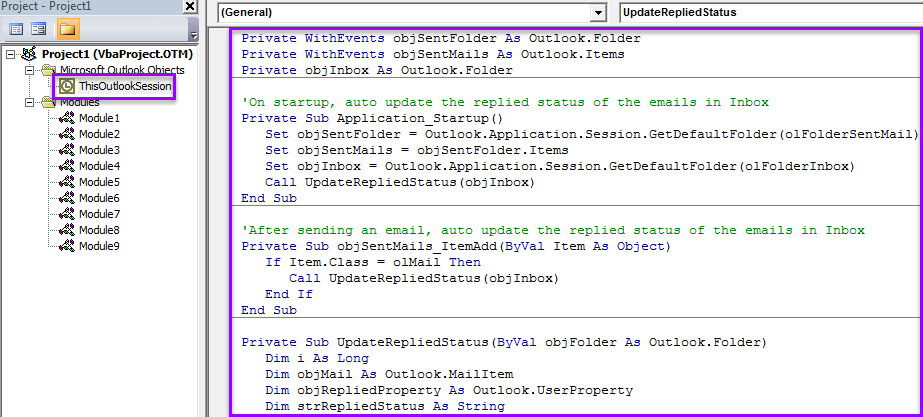
- Flytt deretter markøren til makroen «Application_Startup» og trykk «F5».
- Lukk dette vinduet senere.
- Følg deretter trinnene nedenfor for å opprette en betinget formateringsregel for elementer i innboksen.
- Bytt først til "Innboks"-mappen.
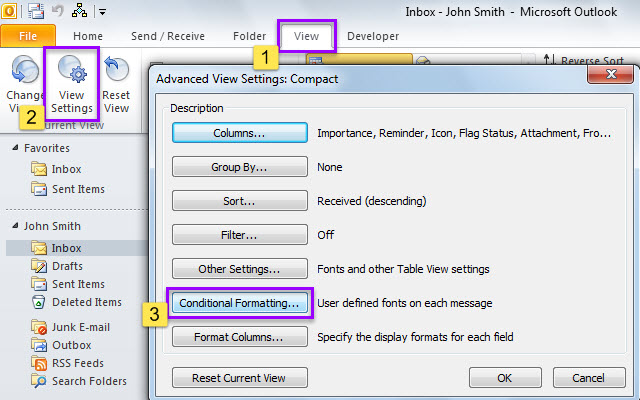
- Gå deretter til "Vis"-fanen og klikk på "Vis innstillinger".
- I den nye dialogboksen klikker du på knappen "Betinget formatering".

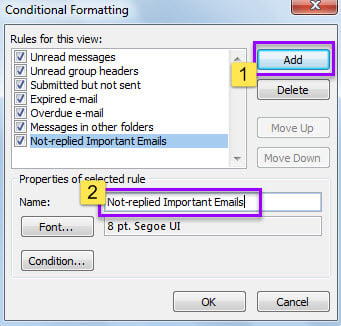
- I den neste "Betinget formatering"-dialogboksen, klikk "Legg til" og skriv inn et navn for den nye regelen, for eksempel "Ikke-besvarte viktige e-poster".

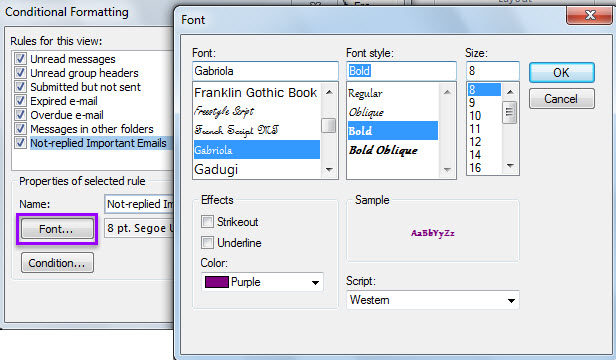
- Senere klikker du på "Skrift..."-knappen og setter skriftstil og farge i popup-dialogboksen "Skrift".

- Etter å ha spesifisert font, trykk "Betingelse ..." i dialogboksen "Betinget formatering".
- Deretter, i "Filter"-skjermen, på "Avansert"-fanen, legg til to filtre.
- «Betydning» > «tilsvarer» > «Høy»
- «Svarte» > «er (nøyaktig)» > «Nei»

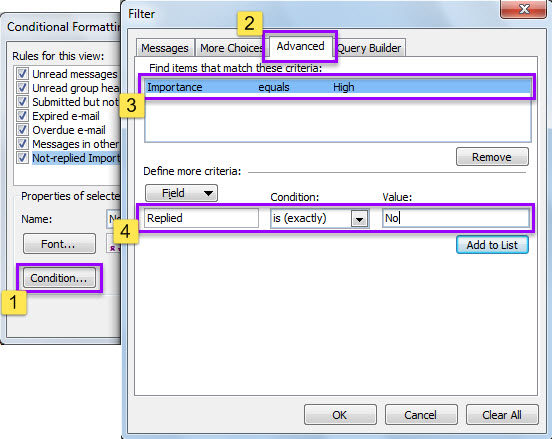
- Til slutt, klikk på en rekke "OK" for å lagre denne formateringsregelen.
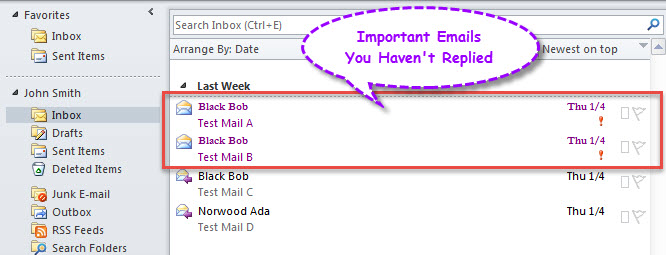
- Etter at du går tilbake til Inbox, har alle viktige e-poster som du ikke har svart på, blitt uthevet i den spesifikke fonten og fargen.

Ikke vær slapp i Outlook Data Protection
Utallige brukere tror fortsatt at datakorrupsjon aldri vil skje med dem. I virkeligheten er slike ideer helt feil og risikable. Som oftest kan en liten feil lett føre til datatap. Hvis du for eksempel ved et uhell klikker på en ondsinnet lenke i ukjente e-poster, kan Outlook-filen din bli virusinfisert og til og med bli skadet. Derfor bør du være forsiktig hele tiden med databeskyttelse, for eksempel ved å fortsette med regelmessig PST-sikkerhetskopiering og forberede et kraftig reparasjonsverktøy, som DataNumen Outlook Repair, som kan fikse Outlook problemer på et blunk.
Forfatterintroduksjon:
Shirley Zhang er en datagjenopprettingsekspert innen DataNumen, Inc., som er verdensledende innen datagjenopprettingsteknologier, inkludert gjenopprette mdf og Outlook-reparasjonsprodukter. For mer informasjon besøk www.datanumen. Med