
Noen brukere vil automatisk videresende vedleggene til spesifikke innkommende e-poster med den opprinnelige meldingsteksten slettet i Outlook. Her vil vi introdusere en rask måte å realisere det på.
Noen ganger vil du kanskje bare videresende vedleggene til en bestemt e-post til noen andre. For å realisere "automatisk videresend e-post", kan du ganske enkelt bruke en regel. Det er imidlertid ikke en regel som støtter "kun automatisk viderekobling". Derfor, hvis du har dette kravet, må du ty til noe skripting. Her deler vi det med deg.
Videresend automatisk vedleggene kun for spesifikke innkommende e-poster
- For det første må du starte Outlook-applikasjonen som normalt.
- Deretter, etter å ha gått inn i Outlook-skjermen, trykker du på "Alt + F11"-tastene.
- Med en gang får du tilgang til Outlook VBA-editor. Vinduet "Microsoft Visual Basic for Applications" vises.
- I dette vinduet må du åpne en ubrukt tom modul.
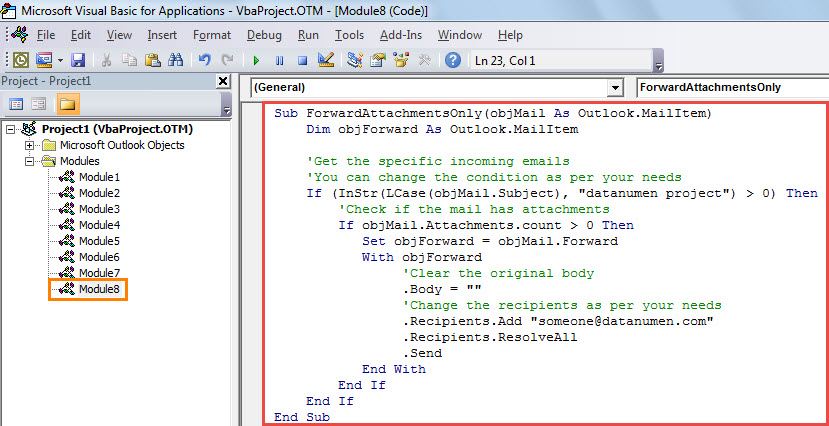
- Deretter kopierer du VBA-koden nedenfor til denne modulen.
Sub ForwardAttachmentsOnly(objMail As Outlook.MailItem)
    Dim objForward As Outlook.MailItem

    'Get the specific incoming emails
    'You can change the condition as per your needs
    If (InStr(LCase(objMail.Subject), "datanumen project") > 0) Then
       'Check if the mail has attachments
       If objMail.Attachments.count > 0 Then
          Set objForward = objMail.Forward
          With objForward
               'Clear the original body
              .Body = ""
               'Change the recipients as per your needs
              .Recipients.Add "someone@datanumen.com"
              .Recipients.ResolveAll
              .Send
          End With
       End If
    End If
End Sub
- Etter det kan du gå ut av det gjeldende vinduet.
- Deretter endrer du Outlook-makrosikkerhetsinnstillingene for å tillate alle makroer.
- Senere må du kombinere denne makroen med en Outlook-regel.
- Gå først til "Fil" -menyen og trykk på "Administrer regler og varsler" -knappen.
- I den nye dialogboksen klikker du på "Ny regel".
- Deretter, i det påfølgende skjermbildet, velger du «Bruk regel på meldinger jeg mottar» > «Neste».
- Etterpå kan du spesifisere regelbetingelsene avhengig av dine behov og trykke "Neste".
- Deretter, når det gjelder regelhandling, bør du velge "Kjør et skript" og aktivere makroen som ble lagt til tidligere.
- Til slutt, følg veiviserne på skjermen for å fullføre regeloppsettet.
- Fra nå av, hver gang en ny e-post som oppfyller kriteriene dine kommer i postboksen din, vil Outlook automatisk videresende vedleggene til de forhåndsdefinerte mottakerne.
Viktige handlinger i tilfelle Outlook-korrupsjon
Hvis du har en dårlig vane med å avslutte Outlook-applikasjonen usannsynlig eller laste ned ukjente filer fra upålitelige e-poster, vil Outlook være ganske utsatt for korrupsjon. Når det blir kompromittert, må du ta umiddelbare handlinger for å fikse Outlook-filen. Du kan for eksempel bruke Scanpst til å ta et bilde først og fremst. Hvis det ikke fungerer, kan du bruke et spesialisert eksternt verktøy som f.eks DataNumen Outlook Repair. Det er i stand til gjenopprette Outlook fil med minimalt tap av data.
Forfatterintroduksjon:
Shirley Zhang er en datagjenopprettingsekspert innen DataNumen, Inc., som er verdensledende innen datagjenopprettingsteknologier, inkludert sql fikse og Outlook-reparasjonsprodukter. For mer informasjon besøk www.datanumen. Med