
Mange brukere ønsker at Outlook automatisk kan tilordne en bestemt oppgave til bestemte personer på et planlagt tidspunkt, som funksjonen "Forsinket levering" for e-poster. Denne artikkelen vil introdusere hvordan du gjør det realisert via Outlook VBA.
Som vi alle vet, tillater Outlook oss å sende e-post til et planlagt tidspunkt ved hjelp av funksjonen "Forsinket levering", som følgende skjermbilde:
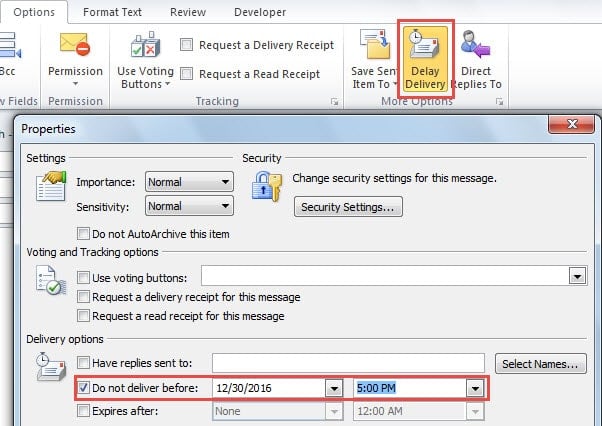
Denne funksjonen er imidlertid bare tilgjengelig for e-post, ikke for møter eller oppgaver. Derfor er det mange som ser frem til en metode for å sende møter eller oppgaver til et fastsatt tidspunkt. Faktisk kan vi realisere det ganske enkelt ved å legge til en påminnelse til oppgaven og Application.Reminder-hendelsen i Outlook VBA. Her er de detaljerte trinnene og VBA-kodene.
Automatisk tilordne en oppgave til en bestemt person på et planlagt tidspunkt
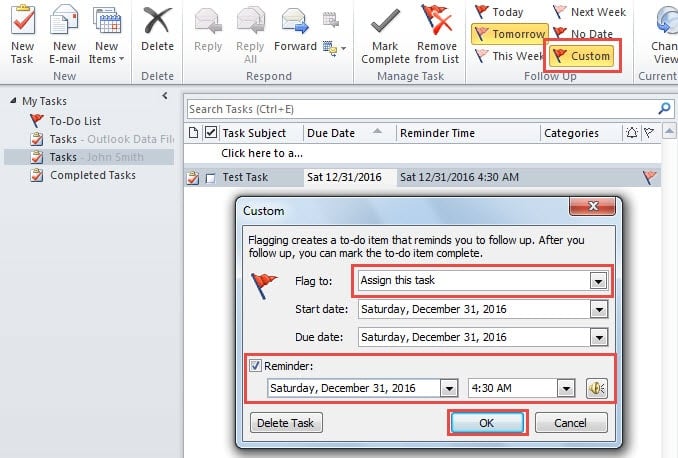
- Gå først til Outlook-oppgaveruten. Velg kildeoppgaven og klikk på "Egendefinert"-knappen i "Oppfølging"-gruppen på fanen "Hjem".
- Deretter vil en ny dialogboks dukke opp. I den kan du endre "Flagg til"-feltet til "Tilordne denne oppgaven", krysse av for "Påminnelse" og deretter angi en påminnelsestid, nemlig tidspunktet for å tildele oppgaven. Klikk til slutt på "OK"-knappen.

- Deretter kan du gå til "Utvikler"-fanen og trykke på "Visual Basic" -knappen.
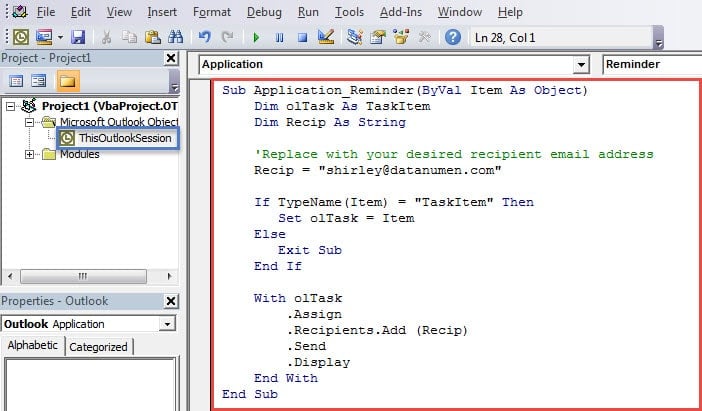
- Deretter dobbeltklikker du på "ThisOutlookSession" -prosjektet og kopierer deretter følgende koder inn i "ThisOutlookSession" -prosjektvinduet.
Sub Application_Reminder(ByVal Item As Object)
    Dim olTask As TaskItem
    Dim Recip As String

    'Replace with your desired recipient email address
    Recip = "shirley@datanumen.com"

    If TypeName(Item) = "TaskItem" Then
       Set olTask = Item
    Else
       Exit Sub
    End If

    With olTask
        .Assign
        .Recipients.Add (Recip)
        .Send
        .Display
    End With
End Sub
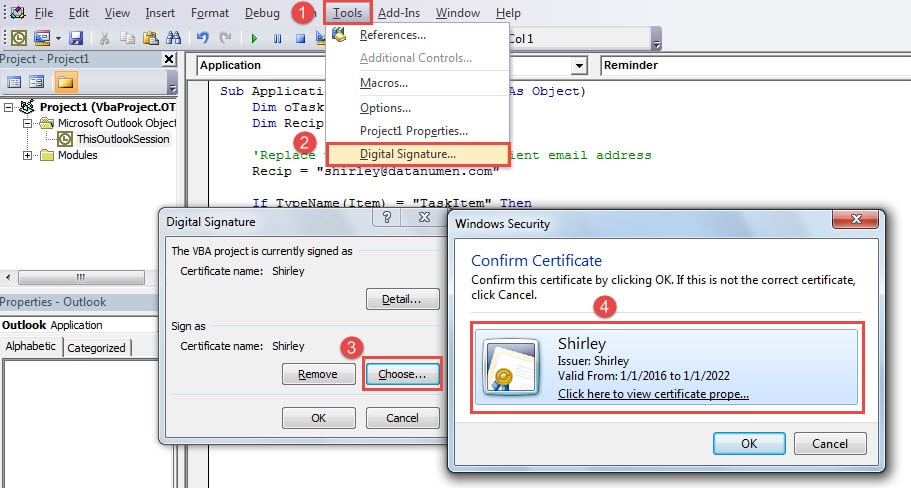
- Deretter, for sikkerhets skyld, bør du signere denne koden.
- Først bruker du "Digitalt sertifikat for VBA-prosjekter" for å lage et sertifikat.
- Gå deretter tilbake til "Visual Basic"-knappen for å signere sertifikatet til denne koden.

- Senere kan du gå ut av "Visual Basic"-vinduet og endre makroinnstillingene til kun å aktivere digitalt signerte makroer.
- Til slutt kan du bare legge oppgaven til side. Outlook vil automatisk sende oppgaven til de spesifikke mottakerne når påminnelsen starter.
Vær forsiktig med ondsinnede makroer
I dagens æra har virus og skadelig programvare blitt stadig mer utbredt. De kamuflerer seg ofte som uskyldige objekter, som e-poster. E-postvirus er et av de mest irriterende problemene, siden de vanligvis er innebygd i tilsynelatende vanlige e-poster. Men hvis du klikker på lenker eller åpner vedlegg i e-posten, vil dataene dine bli infisert. For Outlook-brukere er denne risikoen overalt. Derfor er det nødvendig å være årvåken hele tiden. Ellers, når Outlook-dataene dine blir angrepet, har du ikke noe annet valg enn å ty til Outlook-datafikseringsverktøy, Som DataNumen Outlook Repair.
Forfatterintroduksjon:
Shirley Zhang er en datagjenopprettingsekspert innen DataNumen, Inc., som er verdensledende innen datagjenopprettingsteknologier, inkludert reparere SQL mdf-filskade og Outlook-reparasjonsprodukter. For mer informasjon besøk www.datanumen. Med