
Når du svarer eller videresender en e-post, kan det være lurt å bruke de samme kategoriene. I denne artikkelen vil vi lære deg å realisere dette med VBA-kode.
Hvis du er vant til å tilordne de samme fargekategoriene i original e-post til alle svarene og videresendingene, hvorfor lar du ikke Outlook automatisk oppnå dette? Selv om Outlook ikke tilbyr en slik direkte funksjon, kan du fortsatt få den ved hjelp av VBA-kode. I det følgende vil vi avsløre de detaljerte trinnene og koden for deg.
Bruk automatisk kategoriene til en e-post på alle svar og videresendinger
- Start Outlook-applikasjonen helt i begynnelsen.
- Trykk deretter "Alt + F11"-tastene for å kjøre Outlook VBA-redigering.
- Deretter kopierer du følgende VBA-kode til "ThisOutlookSession" -prosjektet.
Private WithEvents objExplorer As Outlook.Explorer
Private WithEvents objInspectors As Outlook.Inspectors
Private WithEvents objMail As Outlook.MailItem
Private strCategories As String

Private Sub Application_Startup()
    Set objExplorer = Outlook.Application.ActiveExplorer
    Set objInspectors = Outlook.Application.Inspectors
End Sub

Private Sub objExplorer_SelectionChange()
    On Error Resume Next
    If objExplorer.Selection.Item(1).Class = olMail Then
       Set objMail = objExplorer.Selection.Item(1)
       strCategories = objMail.Categories
    End If
End Sub

Private Sub objInspectors_NewInspector(ByVal Inspector As Inspector)
    If Inspector.CurrentItem.Class = olMail Then
       Set objMail = Inspector.CurrentItem
       strCategories = objMail.Categories
    End If
End Sub

Private Sub objMail_Forward(ByVal Forward As Object, Cancel As Boolean)
    Call CopyCategories(Forward)
End Sub

Private Sub objMail_Reply(ByVal Response As Object, Cancel As Boolean)
    Call CopyCategories(Response)
End Sub

Private Sub objMail_ReplyAll(ByVal Response As Object, Cancel As Boolean)
    Call CopyCategories(Response)
End Sub

Private Sub CopyCategories(ByVal objNewMail As Object)
    objNewMail.Categories = strCategories
End Sub
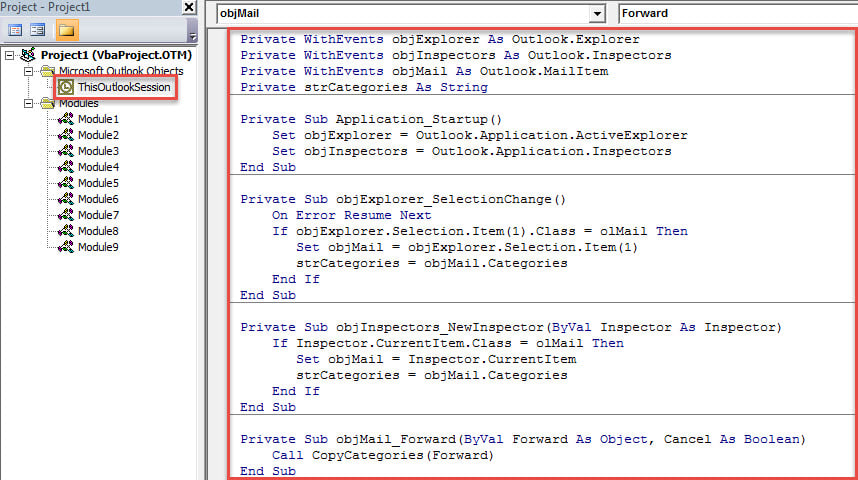
- Etter det, start Outlook på nytt for å aktivere dette prosjektet.
- Siden da kan du prøve det ved å følge trinnene nedenfor.
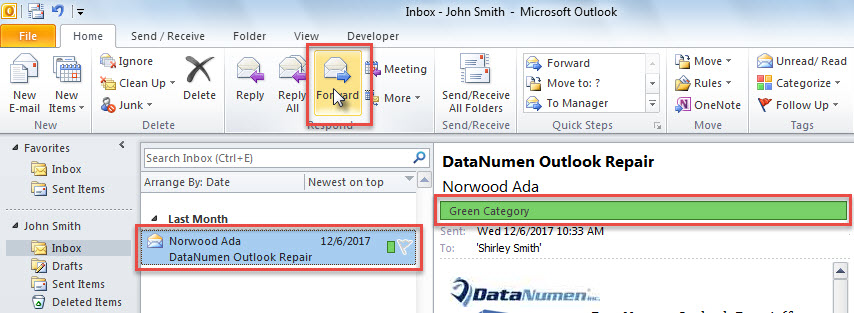
- Først velger du en e-post og trykker på "Videresend" -knappen.

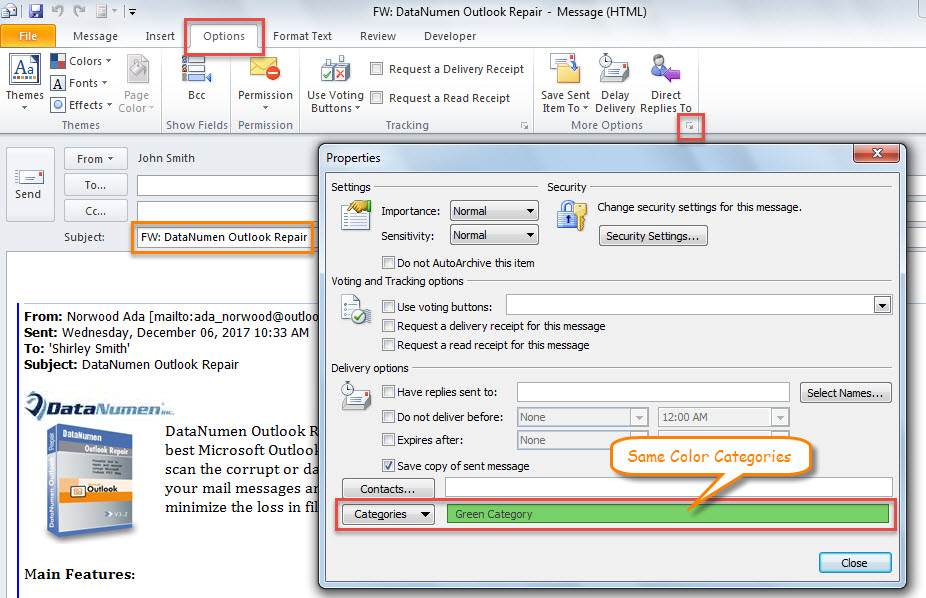
- Deretter vises en videresendings-e-post, der du kan skifte til "Alternativer"-fanen og trykke på utvidelsesikonet i nedre høyre hjørne av "Flere alternativer"-gruppen.
- Deretter, i popup-dialogboksen "Egenskaper", kan du se at denne e-posten er tildelt samme fargekategorier som den opprinnelige e-posten.

Reparer skadet Outlook-fil
Gitt det faktum at Outlook er sårbart, må du ta mange handlinger for å unngå tap av Outlook-data. For eksempel må du ta periodiske sikkerhetskopier av data. I tillegg er det nødvendig for deg å passe deg for ukjente e-poster, inkludert de innebygde koblingene eller vedleggene. Sist, men ikke minst, bør du få tak i et tipp-topp eksternt fikseringsverktøy, som DataNumen Outlook Repair. Det er i stand til å hjelpe deg å hente maksimal data fra korrupte Outlook filen.
Forfatterintroduksjon:
Shirley Zhang er en datagjenopprettingsekspert innen DataNumen, Inc., som er verdensledende innen datagjenopprettingsteknologier, inkludert SQL Server fastsette og Outlook-reparasjonsprodukter. For mer informasjon besøk www.datanumen. Med