
Denne artikkelen tar for seg en effektiv metode som brukere kan lære å tildele standardtillatelser og endre dem i MS Access.
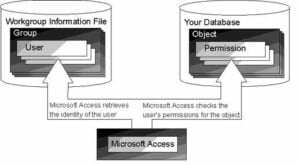
Ved å tildele standardtillatelser til databasene sine, kan brukere begrense og administrere tilgjengeligheten til ressursene deres. Begrensning av tillatelser bidrar også til å gjøre databasen din mer sikker og håndterbar. Brukeren kan tildele tillatelser basert på ulike grupper eller avdelinger i selskapet, i stedet for å tildele tillatelser til hver bruker for hvert objekt individuelt. Som en ny bruker pålogging til MS Access, vil han/hun automatisk arve tillatelsene, som er tildelt hans/hennes utpekte gruppe. Brukere kan tildele tillatelse til skjemaer, rapporter, tabeller, spørringer og makroer.
Trinn for å lære å tildele standardtillatelser
Brukere kan endre tillatelsesinnstillinger for bestemte tabeller, rapporter osv. eller hele databasen og gjøre grensesnittet deres sikrere.
 Trinn 1: Åpne databasen som inneholder skjemaer, rapporter, tabeller, spørringer og makroer.
- Trinn 2: Velg Sikkerhet fra Verktøymenyen, > Klikk på Bruker- og gruppetillatelse.
- Trinn 3: Velg Bruker eller Gruppe fra Tillatelsesfanen og klikk deretter på gruppen eller brukeren som allerede har tillatelsen du ønsker å tilordne til Gruppe/Brukernavn-boksen.
- Trinn 4: Gå til Objekttype-boksen og velg objekttypen og klikk på Objektnavn-listen.
 Trinn 1: Åpne databasen som inneholder skjemaer, rapporter, tabeller, spørringer og makroer.
Utvalget vil variere avhengig av objekttypen valgt av brukeren.
- Trinn 5: Nå må brukeren velge standardinnstillingen som han/hun ønsker å tilordne til objekttypen og deretter bruke dem.
- Trinn 6: Gjenta trinn 4 og 5 for å tildele standardtillatelser for eventuelle ekstra objekttyper.
- OBS: Brukeren kan bare administrere standardtillatelsen til den gjeldende databasen som er åpen.
- Trinn 7: For å legge til flere grupper eller brukere, gjenta trinn 3 til 5 og fullfør prosessen ved å klikke på OK.
Trinn for å endre tilordne standardtillatelser i MS Access
Brukere kan endre standard tillatelse ved å oppdatere og la nye grupper eller brukere få tilgang til databasen for en bestemt kategori. Brukere kan også la andre brukere se data, som har returnert fra spørringer eller handlingsspørringer, for å kjøre spørringer, selv om deres tillatelse er begrenset fra å se spørringen eller tabellen i emnet.
Denne funksjonen er nyttig for en stor organisasjon, med massevis av data i systemet. De kan bruke denne metoden til å endre og administrere standardtillatelser for ressursene sine, slik at brukere får tilgang til informasjonen når det er nødvendig.
- Trinn 1: Velg Alternativer fra Verktøy-menyen.
- Trinn 2: Klikk på fanen Tabell/Spørring.
- Trinn 3: Klikk på Kjør tillatelser som brukeren vil bruke.
Ting du bør huske på når du tildeler standardtillatelser
- Hvis en bruker velger eiers: Alle brukere vil ha eiers spørringstillatelse til å kjøre eller vise spørringen.
Bare eieren av spørringen er kvalifisert til å lagre endringen i søket.
Bare eieren av spørringen er kvalifisert til å endre eierskapsrettighetene til søket.
- Hvis en bruker velger Brukers: Tillatelse gitt under klassifisering av brukere, vil ha tillatelse til å bruke den. Og brukere med administrasjonstillatelse er kvalifisert til å lagre og gjøre endringer i søket. Den administrerende brukeren kan også endre eierskap.
Brukere som jobber med MS Access kan av og til komme over en ødelagt tilgang fil. I tilfelle du også noen gang støter på en slik situasjon, ta umiddelbart hjelp av et spesialisert verktøy som DataNumen Access Repair.
Forfatterintroduksjon:
Vivian Stevens er en datagjenopprettingsekspert innen DataNumen, Inc., som er verdensledende innen datagjenopprettingsteknologier, inkludert sql utvinning og excel-programvareprodukter for gjenoppretting. For mer informasjon besøk www.datanumen. Med