
Her forstår vi trinnene for å bruke et tilpasset bånd på et skjema eller en rapport i MS Access.
Rapportene eller skjemaene som vi bruker i MS Access er i stor grad tilpasset slik at de fungerer godt med den typen database vi har. Og for å gjøre disse objektene enda mer relevante for databasen din, kan du også legge til tilpassede bånd til dem. Disse båndene bruker deklarativ XML-markering som er tekstbasert og brukes til å forenkle prosessen med å lage og legge til tilpasninger til båndet. For å lage et brukervennlig grensesnitt trenger du bare noen få linjer med XML, da det er rom for fleksibilitet i å tilpasse grensesnittet til båndet ditt i MS Access. Disse tilpasningsmarkeringene kan deretter lagres i en Access-database, i en tabell, kobles til et Excel-regneark eller bygges inn over en VBA-prosedyre.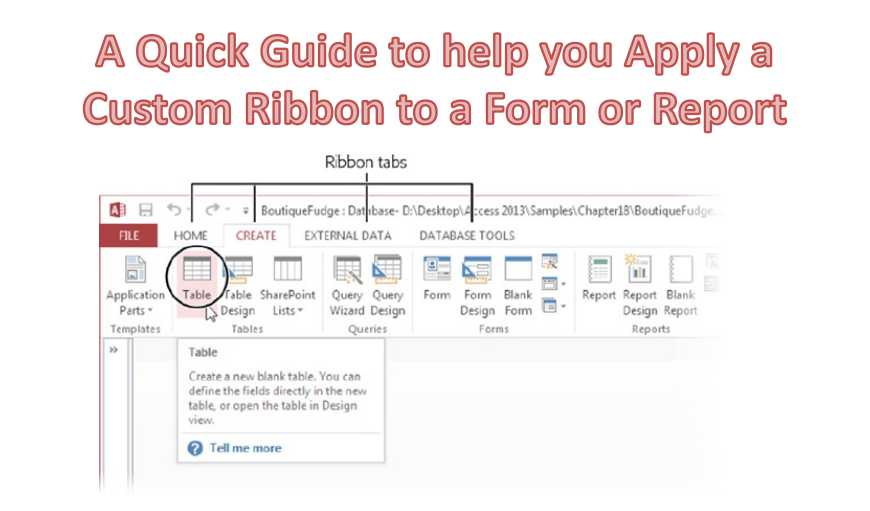
Her vil vi forklare prosedyren for å legge til tilpassede bånd til tilgangsskjemaer eller rapporter mens du laster dem.
Sikre tilgjengeligheten av båndtilpasning XML
Bruke USysRibbons Table for lagring av båndutvidbarhet XML
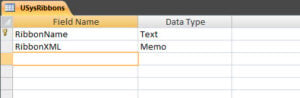 Det er forskjellige metoder som kan brukes for å gjøre båndtilpasningene tilgjengelig, en av dem er å bruke en USysRibbons-tabell. Dette vil tillate deg å implementere disse tilpasningene uten å bruke en VBA-kode eller en makro.
USysRibbons er en systemtabell som er laget av brukeren selv. Det er imidlertid visse forhold du må huske på når du oppretter denne tabellen.
- Den bør ha spesifikke kolonnenavn, for eksempel 'RibbonName' og 'Ribbon XML', for å sikre at tilpasningene implementeres jevnt på båndet.
- Disse kolonnene skal ha en definert datatype og skal kun inneholde gyldig og relevant informasjon.
Bruker LoadCustomUI-metoden for å laste båndutvidelses-XML
Du kan også velge å laste inn båndutvidelses-XML ved å bruke LoadCustomUI-metoden. Dette vil kreve at du først har en modul i databasen din som bruker LoadCustomUI-metoden for å gi navnet samt XML-tilpasningsmarkeringen for båndet.
Du kan hente XML-markeringen fra Recordset-objektet som er opprettet ved hjelp av en tabell, eller fra en ekstern kilde som en XML-fil analysert i en streng. Du kan også bruke en XML-oppmerking som er innebygd direkte i prosedyren. Når dette er gjort, kan du velge å lage flere bånd med samme metode. Bare sørg for at hvert bånd har et unikt navn, og ID-attributtene til alle fanene som brukes til å lage båndet er også unike.
Når denne prosedyren er fullført, kan du velge å opprette en AutoExec-makro som implementerer prosedyren gjennom RunCode-handlingen. Dette vil gjøre LoadCustomUI-metoden automatisk gjeldende når programmet startes, og dermed gjøre alle båndene tilgjengelige for programmet.
Bruk av tilpassede bånd for å få tilgang til skjemaer og rapporter
- Sørg for at det tilpassede båndet er tilgjengelig med Access.
- Åpne objektet i designvisning
- I kategorien Design velger du Egenskapsark.
- I kategorien Alle i egenskapsvinduet velger du Ribbon Name-listen og velger et hvilket som helst bånd.
- Lagre før lukking, og åpne objektet på nytt.
Å støte på en ødelagt Access-database er en svært sannsynlig hendelse for en vanlig Access-bruker. Men du kan effektivt lagre dataene dine til tross for en hendelse med Access-korrupsjon hvis du beholder et kraftig verktøy som DataNumen Access Repair til fikse mdb databasefiler.
Forfatterintroduksjon:
Vivian Stevens er en datagjenopprettingsekspert innen DataNumen, Inc., som er verdensledende innen datagjenopprettingsteknologier, inkludert sql reparasjon og excel-programvareprodukter for gjenoppretting. For mer informasjon besøk www.datanumen. Med