
Du må ha visst hvordan du legger til signatur i Outlook. Men vet du hvordan du kan gjøre signaturen mer attraktiv, for eksempel å legge til bakgrunnsfarge? Her er en rask guide for deg.
E-postsignatur spiller en viktig rolle i å stå for en persons image. For å markedsføre deg selv, datamaskinen din og til og med produktene dine bedre, foreslås det å gjøre signaturen din mer sjarmerende. Les videre for å se hvordan du setter inn bakgrunnsfarge til signaturen din i Outlook.
Legg til bakgrunnsfarge til Outlook-signaturen din
- Til å begynne med, klikk "Ny e-post" i "Hjem"-båndet for å opprette en ny e-post.
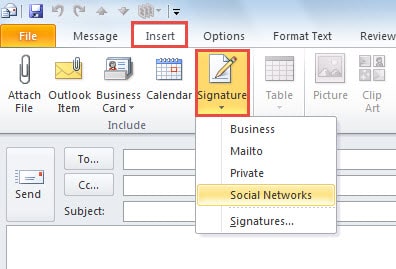
- I det nye meldingsvinduet bør du skifte til "Sett inn"-fanen og trykke på "Signatur" -knappen i "Inkluder"-gruppen. Og fra rullegardinlisten velger du en signatur som du vil legge til bakgrunnsfarge til.
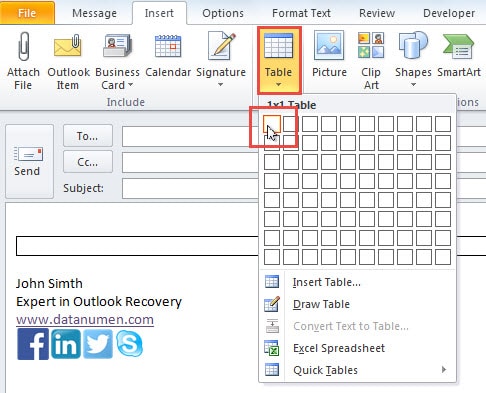
- Etter at signaturen er plassert i meldingsteksten. Du bør plassere markøren på et annet tomt sted i meldingsteksten. Og klikk deretter på "Tabell"-knappen under "Sett inn"-fanen og velg "1 x 1 tabell".

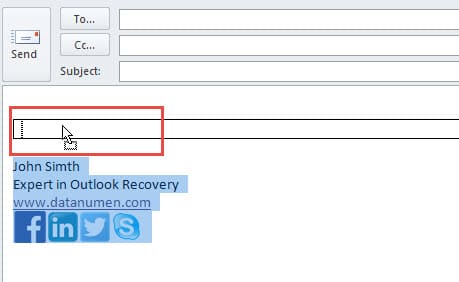
- Deretter bør du velge alle signaturtegnene og dra og slippe dem inn i tabellen.

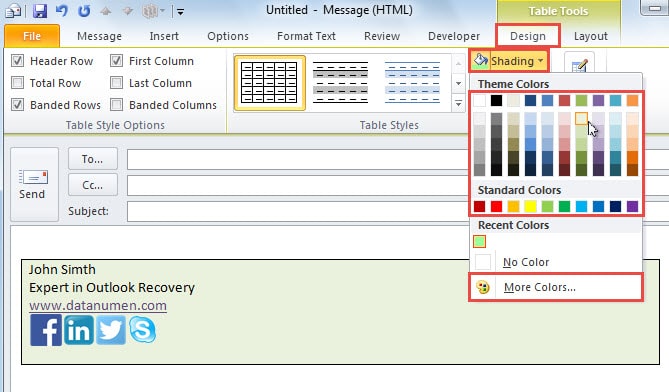
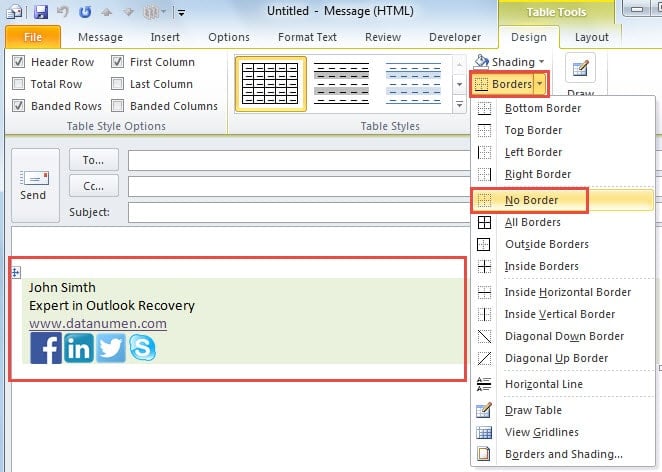
- Etter det bør du bytte til det uthevede "Tabellverktøy"-båndet. Under "Design"-fanen, finn og klikk på "Shading" -knappen. Og fra rullegardinlisten velger du en foretrukket farge for å skyggelegge den valgte tabellen. Eller du kan klikke på "Flere farger"-knappen for å velge andre farger.

- Senere må du fjerne bordkanten. Velg tabellen. Klikk på "Borders"-knappen og velg "No Border" alternativet.

- Nå bør du velge tabellen og trykke "Ctrl + C" for å kopiere tabellen.
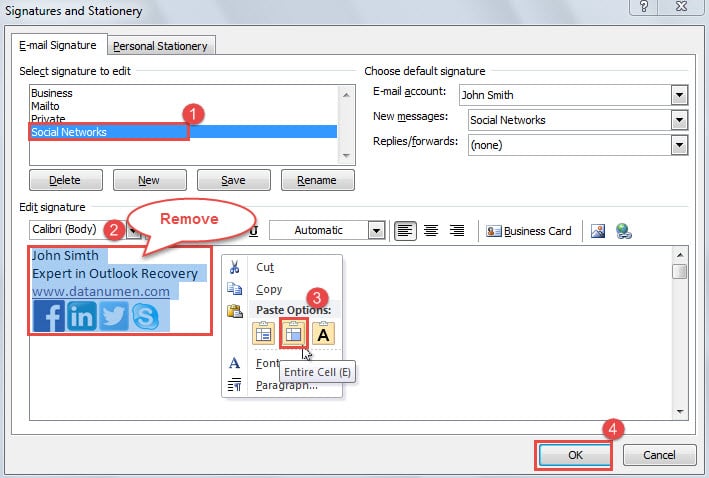
- Og gå deretter til "Sett inn"> "Signatur"> "Signaturer". Dialogboksen "Signaturer og skrivesaker" vises, der du gjør følgende:
- Først velger du kildesignaturen som skal redigeres.
- Velg deretter alle signaturtegnene i "Rediger signatur"-boksen og fjern dem helt.
- Høyreklikk deretter på det tomme stedet og velg å lime inn hele cellen fra hurtigmenyen.
- Til slutt etter vellykket liming, klikk "OK" for å lagre signaturen.

Nå vil du få signaturen som ligner på følgende bilder.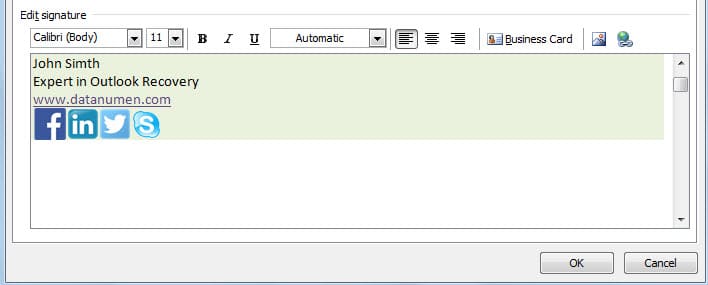
Beskytt Outlook mot korrupsjon
Til tross for at Outlook kan skryte av en rekke funksjoner, kan det fortsatt ikke unngå å bli skadet. Som vanlige brukere må du imidlertid lære hvordan du reduserer sannsynligheten for at Outlook blir skadet. For eksempel bør du deaktivere automatisk nedlasting av bilder i Outlook, aldri klikke på innebygde lenker i mistenkelige e-poster og fortsette å lukke Outlook på riktig måte, osv. Alle tipsene nevnt ovenfor er de mest effektive forholdsreglene. Når det gjelder hvordan du gjør det. reparere Outlook i tilfelle skade kan du bruke et pålitelig og topprangert reparasjonsverktøy, som f.eks DataNumen Outlook Repair. Den har overtatt de fleste av sine rivaler på grunn av dens hyppige suksess med å hjelpe klienter med å trekke ut maksimal data.
Forfatterintroduksjon:
Shirley Zhang er en datagjenopprettingsekspert innen DataNumen, Inc., som er verdensledende innen datagjenopprettingsteknologier, inkludert sql utvinning og Outlook-reparasjonsprodukter. For mer informasjon besøk www.datanumen. Med