
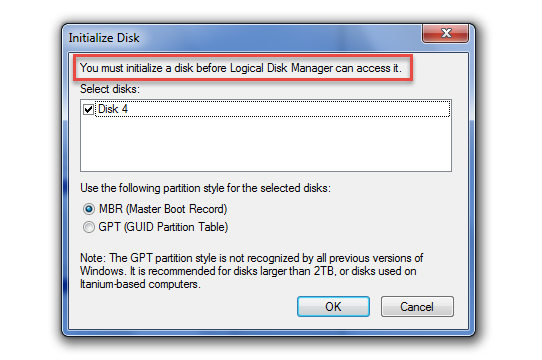
Når du ikke fikk tilgang til en ekstern stasjon på datamaskinen og fikk ledeteksten - "Du må initialisere en disk før Logical Disk Manager kan få tilgang til den", kan du ta de 6 tiltakene i denne artikkelen for å fikse det.
Generelt sett må du initialisere en helt ny ekstern harddisk når du begynner å bruke den. I dette tilfellet kan du initialisere den etter eget ønske, slik at det ikke er data på den. Men hvis du må initialisere en disk der du har lagret mye data, må du tenke nøye gjennom det, siden initialisering vil slette dataene på disken. Derfor, hvis du ikke får tilgang til en ekstern disk med en melding – «Du må initialisere en disk før Logical Disk Manager kan få tilgang til den», bør du ikke følge rådet om å initialisere den med en gang. Du bør følge følgende løsninger for å unngå datatap.
Løsning 1: Koble til disk på nytt
Windows kan kanskje ikke få tilgang til den eksterne harddisken på grunn av feiltilkoblinger. Derfor bør du først og fremst fjerne stasjonen trygt. Etter det kan du koble den til PC-en på nytt. Hvis den fortsatt ikke er tilgjengelig, kan du prøve den andre USB-porten eller de andre datamaskinene på nytt.
Løsning 2: Oppdater diskdrivere
Dessuten kan dette problemet oppstå på grunn av utdaterte diskdrivere. Derfor må du oppdatere den eksterne stasjonens drivere ved å følge trinnene nedenfor.
- Trykk først "Wins + R" for å utløse "Kjør"-dialogboksen.
- Skriv deretter inn "devmgmt.msc" og trykk "Enter"-tasten.
- I det påfølgende vinduet, finn den eksterne disken fra listen over "Universal Serial Bus-kontrollere".
- Deretter høyreklikker du på den og velger alternativet "Oppdater driverprogramvare ...".
- Etter det, i det nye vinduet, klikker du på "Søk automatisk etter oppdatert driverprogramvare".
- Når søket og oppdateringen er fullført, kan du starte PC-en på nytt.
Løsning 3: Avinstaller og installer disk på nytt
Forutsatt at oppdatering av stasjonens drivere ikke gir effekter, kan du avinstallere stasjonen direkte fra PC-en og deretter installere den på nytt. På denne måten kan Windows automatisk oppdage enhetsproblemene og fikse dem.
- Til å begynne med, ta trinn 1 til 3 i løsningen ovenfor.
- Høyreklikk deretter på målstasjonen og velg «Avinstaller».
- Etter avinstallering klikker du på "Handling" > "Skann etter maskinvareendringer" for å installere den på nytt.
- Sjekk nå om feilen vedvarer.
Løsning 4: Installer alle USB-kontrollere på nytt
Hvis det ikke hjelper å installere stasjonen på nytt, kan du velge å installere alle USB-kontrollere på nytt.
- Bare følg trinnene i løsning 2 for å finne og utvide listen over "Universal Serial Bus-kontrollere".
- Deretter avinstallerer du alle kontrollerene én etter én.
- Til slutt, start PC-en på nytt slik at alle USB-kontrollere automatisk oppdages og installeres på nytt.
Løsning 5: Rediger registerverdier
I tillegg kan registerverdiene "UpperFilters" og "LowerFilters" også gjøre Windows ute av stand til å få tilgang til den eksterne harddisken. Dermed kan du sjekke og slette dem for å prøve å reparere dette problemet.
- Først av alt, søk etter «regedit» i «Start-menyen».
- Gå deretter til "Registerredigering" som administrator.
- Deretter går du til "HKEY_LOCAL_MACHINE > SYSTEM" > "CurrentControlSet" > "Kontroll" > "Klasse" > "{36FC9E60-C465-11CF-8056-444553540000}".
- Finn og slett "UpperFilters" så vel som "LowerFilters" registerverdier i den høyre ruten.
- Til slutt, start datamaskinen på nytt.
Løsning 6: Initialiser Drive & Recover Data
Den siste løsningen er å følge advarselsforslaget, nemlig initialisering av stasjonen. På denne måten vil imidlertid alle diskdata bli slettet. Derfor, hvis disken inneholder mye viktig data, bør du lage et diskbilde for den på forhånd. Deretter kan du initialisere den. Senere, for å gjenopprette data, kan du ty til et datagjenopprettingsprogram, for eksempel å bruke et PST-gjenopprettingsverktøy for å gjenopprette skadet Outlook data.
Forfatterintroduksjon:
Shirley Zhang er en datagjenopprettingsekspert innen DataNumen, Inc., som er verdensledende innen datagjenopprettingsteknologier, inkludert gjenopprette Sql Server og Outlook-reparasjonsprodukter. For mer informasjon besøk www.datanumen. Med