
Mange iPhone-brukere er irriterte over at iPhone-ene deres fortsetter å slette og gjenopprette bilder. I denne artikkelen vil vi derfor se på dette problemet for å avsløre 6 effektive måter å håndtere det på.
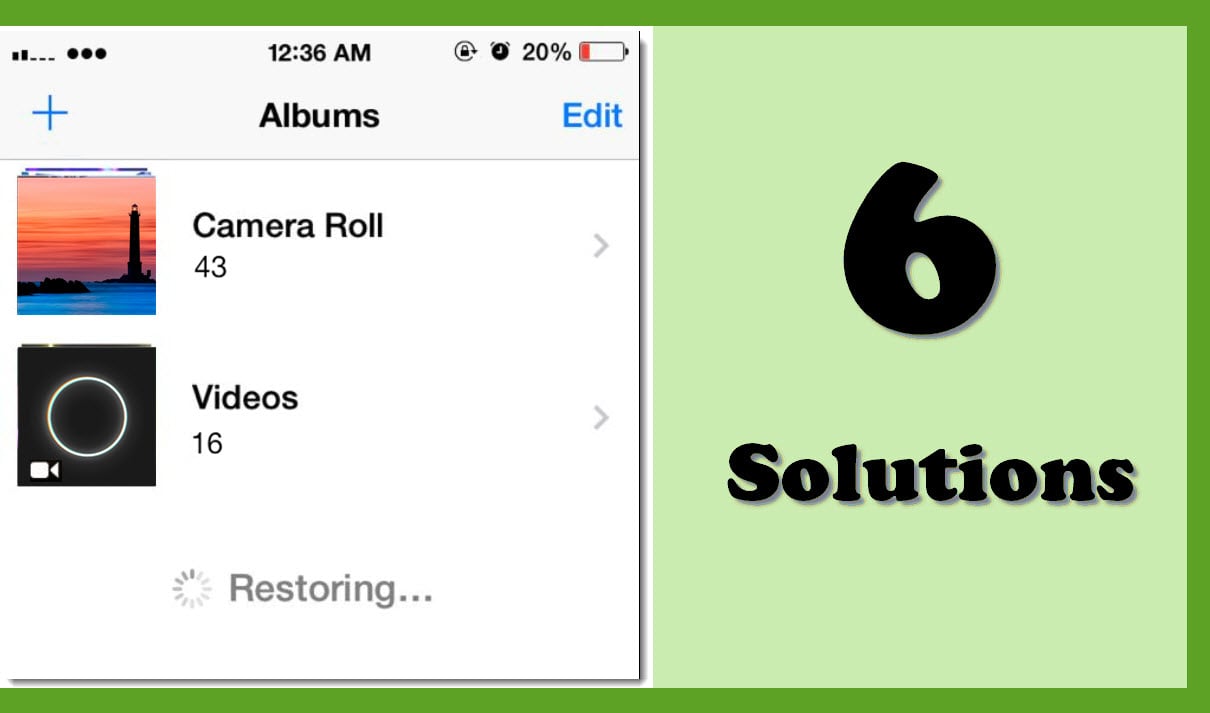
På din iPhone, når du klikker på "Bilder", hvis du finner ut at alle bildene mangler og iPhone sitter fast i "Gjenoppretting"-prosessen, vil du definitivt få panikk. Du vil bekymre deg for at bildene dine kan kysse deg farvel for alltid. Imidlertid indikerer det faktisk ikke tap av data nøyaktig. Du kan fortsatt bli kvitt det med noen effektive feilsøkingsmetoder, for eksempel følgende.
1. Tilbakestill nettverksinnstillinger
Det er sjanse for at den skyldige er nettverket. For å være spesifikk, iPhone synkroniserer bilder til skyen. Likevel er nettverket ikke bra. Dermed ser du at den fortsetter å slette og gjenopprette bilder. Under disse omstendighetene bør du tilbakestille nettverksinnstillingene. Bare gå til «Innstillinger» > «Generelt» > «Tilbakestill» > «Tilbakestill nettverksinnstillinger». Skriv deretter inn passordet ditt og bekreft "Tilbakestill nettverksinnstillinger".
2. Slå av mobildata
Dessuten kan dette problemet skyldes ustabile eller feilfungerende mobildata. Derfor kan du prøve å fikse det ved å slå av mobildata. Bare start "Innstillinger"-appen. Deretter, på den nye skjermen, kan du trykke på "Mobil"-alternativet. I den påfølgende "Mobil"-skjermen må du trykke på den grønne bryteren ved siden av "Mobildata".
3. Slå på flymodus
Hvis du støter på dette problemet når du prøver å importere filer, kan du løse det ved å slå på "Flymodus". På samme måte får du tilgang til "Innstillinger"-applikasjonen på din iPhone. Finn deretter det første alternativet "Flymodus" og trykk på bryteren ved siden av.
4. Endre iCloud-innstillinger
Dessuten er det sannsynlig at den kriminelle er de uriktige iCloud-innstillingene. På Mac-en, gå inn i "Systemvalg"> "iCloud" og fjern merket for "Bilder". Gå deretter til "iCloud"> "Bilder"> "Alternativer" i "Systemvalg", og fjern deretter merket for "Min bildestrøm" og "Fotodeling". Etter det, i iPhone, bør du slette kontoen for iCloud. Etter det, synkroniser iOS-enheten med iTunes på nytt. Til slutt setter du opp iCloud-kontoen på iPhone igjen.
5. Oppdater iOS-systemet
Videre kan dette problemet oppstå fra iOS-systemfeil. Som vi alle vet, vil den eldre iOS alltid inneholde noen feil. Derfor bør du sjekke versjonen av iPhone-systemet ditt. Hvis det ikke er den nyeste versjonen, må du oppdatere den. Du kan gå til «Innstillinger» > «Generelt» > «Programvareoppdatering».
6. Tilbakestill alle innstillinger
Forutsatt at alle løsningene ovenfor ikke kan hjelpe deg, kan du prøve alternativet "Tilbakestill alle innstillinger". Dette kan eliminere flere systemproblemer. Men det bør være siste utvei ved at det vil slette alle iPhone-dataene dine. Derfor bør du sikkerhetskopiere iPhone-en din før "Tilbakestill alle innstillinger. Det kan redde deg fra vanskelig datagjenoppretting, lignende Outlook gjenoppretting på PC. Etter sikkerhetskopiering går du bare til “Innstillinger” > “Generelt” > “Tilbakestill” > “Slett alt innhold og innstillinger”.
Forfatterintroduksjon:
Shirley Zhang er en datagjenopprettingsekspert innen DataNumen, Inc., som er verdensledende innen datagjenopprettingsteknologier, inkludert sql reparasjon og Outlook-reparasjonsprodukter. For mer informasjon besøk www.datanumen. Med