
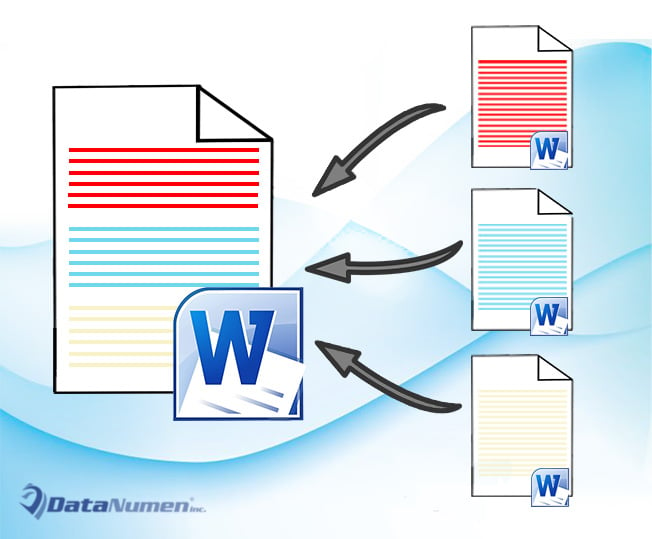
I den følgende artikkelen vil vi fokusere på å introdusere deg 5 smarte måter å koble ett Word-dokument til et annet.
Det er mange ganger vi trenger å koble to eller flere relaterte dokumenter, så en oppdatering i kildefilen kan også oppdatere teksten som er limt inn på en annen. Når vi snakker om dette, tilbyr Word flere forskjellige løsninger. La oss ta en titt for å finne ut flere detaljer.
Metode 1: Bruk alternativet "Lim inn lenke".
- Først kopierer du en rekke tekst eller hele kildedokumentet.
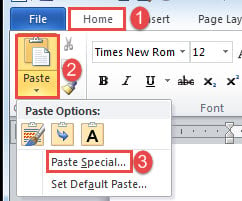
- Sett deretter innsettingspekeren riktig og klikk "Lim inn" under fanen "Hjem".
- Velg deretter "Lim inn spesial" for å åpne dialogboksen med samme navn.

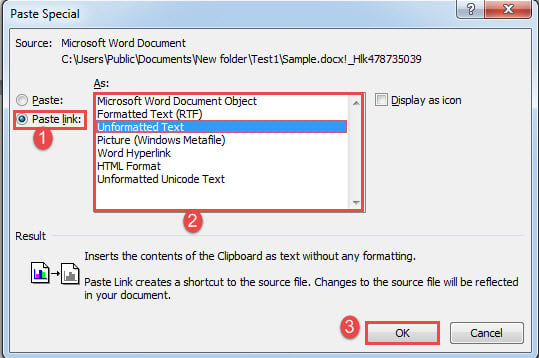
- I "Lim inn spesial"-boksen velger du "Lim inn lenke".
- Og klikk for å velge en koblingstype, for eksempel "Formatert tekst" eller "Uformatert tekst".
- Til slutt, klikk "OK".

Enhver endring i kildeteksten bør gjenspeiles i det nye dokumentet hvis du oppdaterer lenken ved å høyreklikke og velge "Oppdater lenke".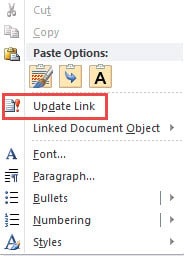
Metode 2: Sett inn et objekt
- Til å begynne med, klikk på "Sett inn"-fanen og klikk deretter på "Objekt" i "Tekst"-gruppen.

- Neste i "Objekt"-boksen åpnes, klikk på "Opprett fra fil"-fanen først.
- Klikk deretter "Bla gjennom" for å velge en fil.
- Og sjekk "Link til fil"-boksen.
- Til slutt klikker du "OK".


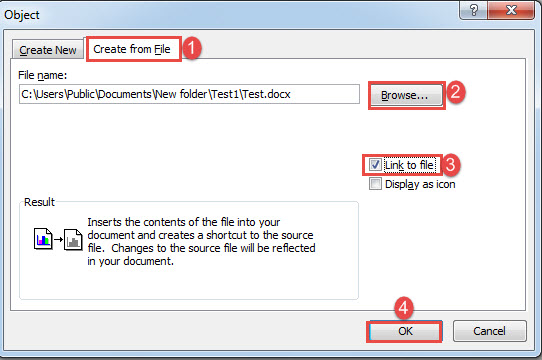
Legg merke til at du vil sette inn hele dokumentet på den nye plasseringen. Du kan bruke samme måte i metode 1 for å oppdatere lenken.
Metode 3: Opprett et hoveddokument som kobler til underdokumentet
Det er også et godt valg å lage et hoveddokument som kobler til underdokumentet for å koble de to filene. Vi har en tidligere artikkel som forklarer hvert detaljert trinn. Du kan referere til denne linken: Hvordan lage et hoveddokument som lenker til flere underdokumenter i Word
Metode 4: Hyperkobling til et bokmerke fra kildedokument
- Først og fremst, opprett et bokmerke for en tekstblokk i kildedokumentet.
- Sett deretter innsettingspekeren på et riktig sted i et nytt dokument. Klikk på "Sett inn"-fanen og velg "Hyperkobling".

- Sett markøren på "Adresse"-tekstboksen og klikk på "Bla gjennom fil"-fanen for å velge filen som inneholder teksten du trenger.
- Klikk deretter på "Bokmerke"-fanen for å åpne "Velg plass i dokument"-boksen.
- Velg bokmerket som nettopp er opprettet, og klikk "OK" i begge de to åpne boksene.


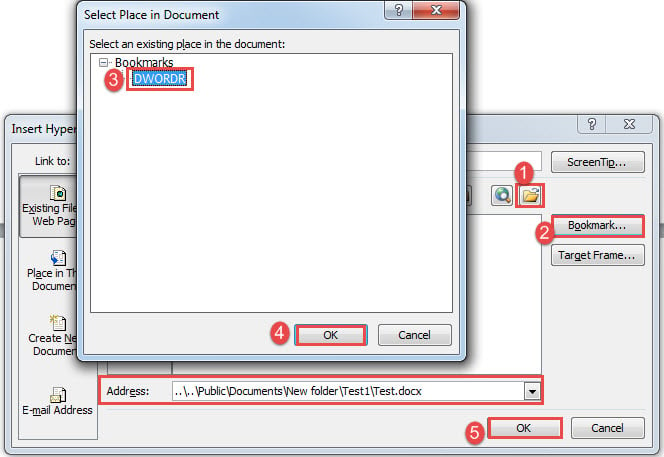
Du vil få en hyperkobling som nedenfor:
Du kan besøke kildedokumentet gjennom "Ctrl + Klikk".
Metode 5: Bruk "Inkluder tekst"-feltet
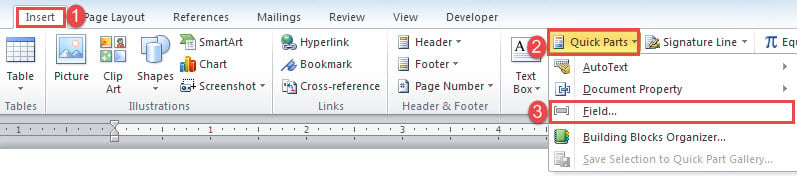
- Klikk på "Sett inn"-fanen først og deretter "Hurtigdeler".
- Velg deretter "Felt" på rullegardinmenyen.

- I "Felt"-dialogboksen velger du "Koblinger og referanser" for "Kategorier".
- Velg deretter "Inkluder tekst"-feltet.
- Skriv inn filnavnet til kildedokumentet.
- Til slutt, klikk "OK".

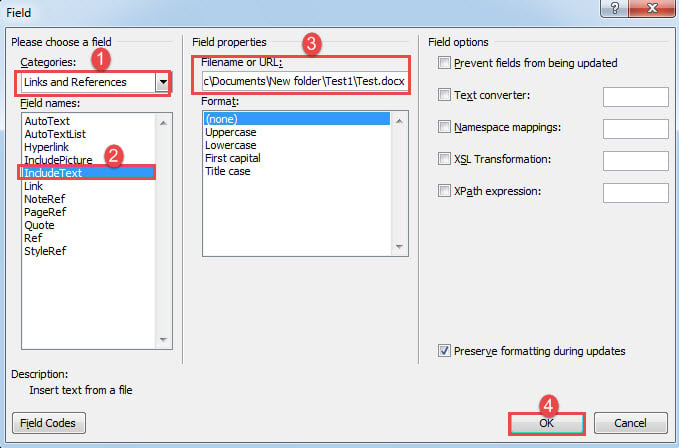
All tekst i kildefilen skal nå være synlig i det nye dokumentet. For å oppdatere feltet kan du klikke på det og trykke "F9".
Håndtere korrupte Word-dokumenter
Når vi ender opp med et skadet dokument, vil vi absolutt ikke kaste det med en gang. I stedet bør vi gjøre alt vi kan for å gi liv til en død fil. En av de viktigste måtene å håndtere det på dok korrupsjon er å anskaffe et avansert gjenopprettingsverktøy så snart som mulig.
Forfatterintroduksjon:
Vera Chen er en datagjenopprettingsekspert innen DataNumen, Inc., som er verdensledende innen datagjenopprettingsteknologier, inkludert Excel-gjenoppretting og pdf reparere programvareprodukter. For mer informasjon besøk www.datanumen. Med