
I denne artikkelen vil vi tilby deg fem metoder for raskt å bruke fyllfargen til en tabellcelle på hele raden, kolonnen eller tabellen.
Du vil kanskje legge merke til at når du kopierer i en tabellcelle i Word, får du bare celleinnholdet, men aldri fyllfargen. Derfor ønsker vi å vise deg fem løsninger for å løse dette problemet. 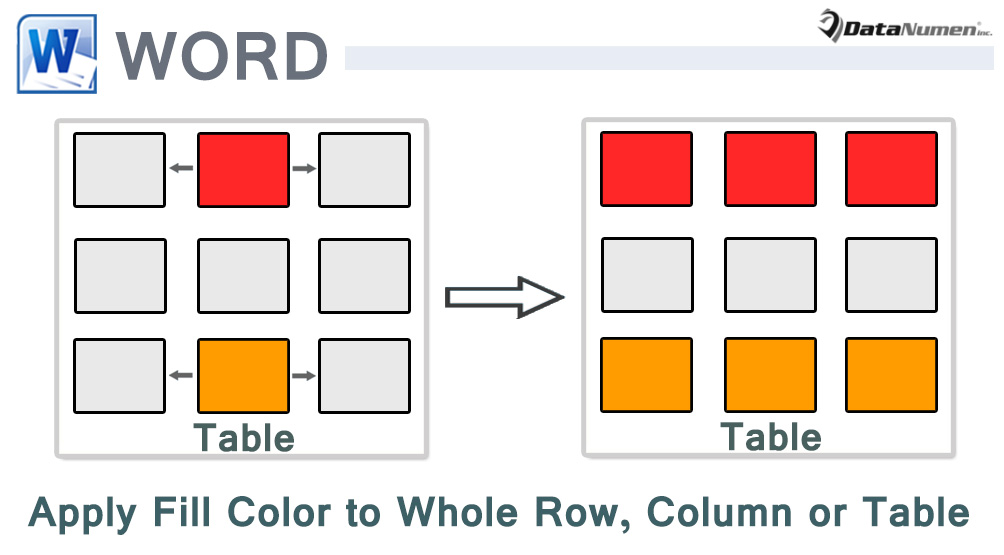
Metode 1: Hent RGB-verdien til tabellcellen manuelt
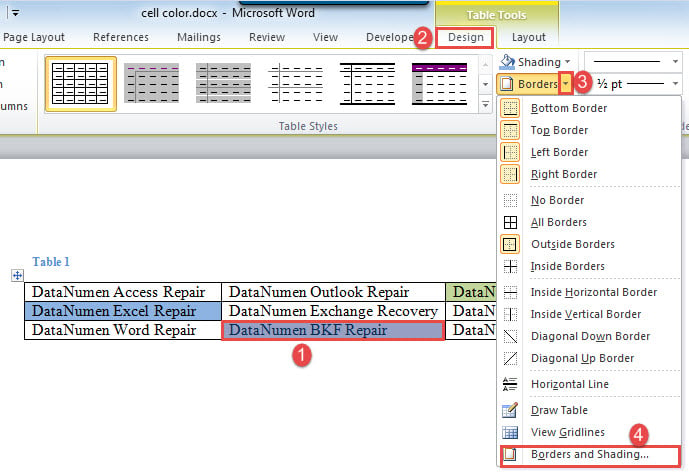
- Først av alt, velg cellen hvis fyllfarge du trenger å få.
- Klikk deretter på "Design"-fanen.
- Finn kommandoen under "Shading" og klikk på rullegardinknappen på den kommandoen.
- På menyen velger du "Borders and Shading" for å åpne dialogboksen med samme navn.

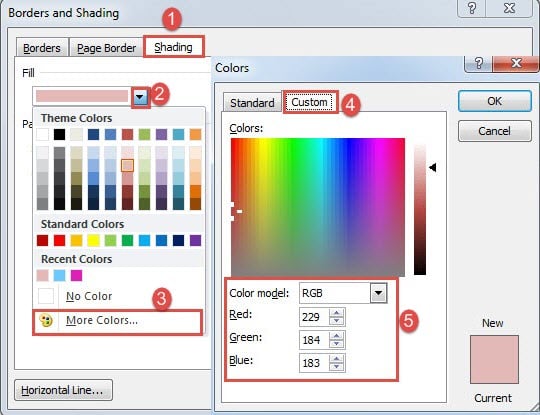
- Neste i boksen åpne, klikk "Shading" -fanen.
- Gå til "Fyll"-feltet og klikk på rullegardinknappen.
- Og velg "Flere farger" for å åpne "Farger"-boksen.
- Velg "RGB" for "Fargemodell"-feltet. Få RGB-verdien nedenfor.

- Lukk deretter alle boksene og plasser markøren i målcellen. Eller du kan velge flere celler, rader, kolonner eller til og med hele tabellen.
- Og klikk på rullegardinknappen på "Shading"-kommandoen for å velge "Flere farger".
- Skriv inn RGB-verdien under fanen "Egendefinert" og klikk "OK".
Metode 2: Åpne "Vis formatering"-ruten
Ideen er lik, det er å hente RGB-verdien og deretter bruke den på målceller, rader, kolonner eller hele tabellen.
- Plasser først innsettingspekeren inne i den fylte cellen.
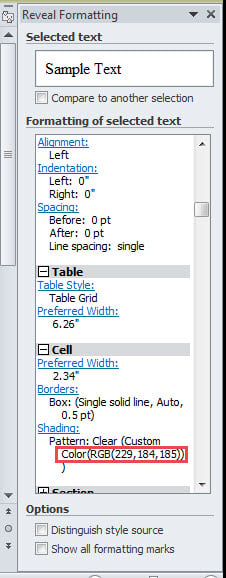
- Trykk deretter "Shift + F1" for å åpne "Reveal Formatting"-panelet. Og du skal kunne se RGB-verdien til cellen under delen "Shading".

- Følg trinn 9 til 11 i metode 1.
Metode 3: Påfør fyllfarge fra én celle på hele tabellen via VBA
Som undertittelen antyder, her er måten å forene hele bordet i én farge.
- Til å begynne med, plasser innsettingspekeren inne i en farget celle.
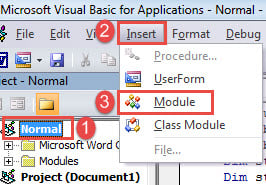
- Trykk "Alt + F11" for å utløse VBA-editor.
- Klikk deretter på "Normal"-prosjektet og klikk på "Sett inn"-fanen.
- Velg deretter "Modul" på den menyen.

- Åpne den ved å dobbeltklikke.
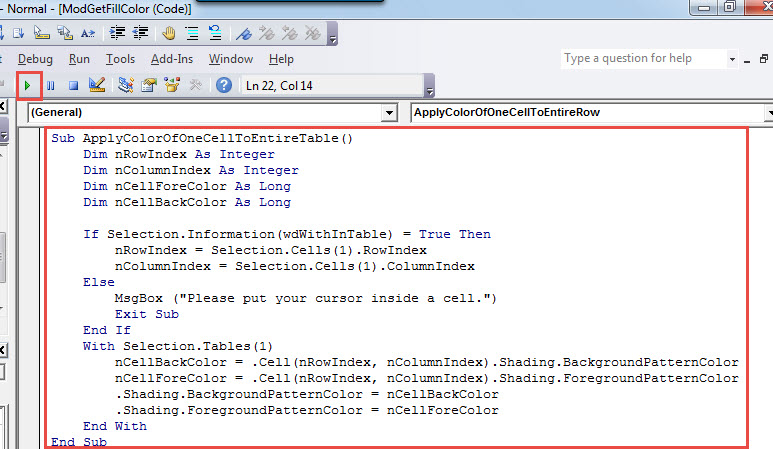
- Og lim inn følgende koder der:
Sub ApplyColorOfOneCellToEntireTable()
  Dim nRowIndex As Integer
  Dim nColumnIndex As Integer
  Dim nCellForeColor As Long
  Dim nCellBackColor As Long

  If Selection.Information(wdWithInTable) = True Then
    nRowIndex = Selection.Cells(1).RowIndex
    nColumnIndex = Selection.Cells(1).ColumnIndex
  Else
    MsgBox ("Please put your cursor inside a cell.")
    Exit Sub
  End If
  With Selection.Tables(1)
    nCellBackColor = .Cell(nRowIndex, nColumnIndex).Shading.BackgroundPatternColor
    nCellForeColor = .Cell(nRowIndex, nColumnIndex).Shading.ForegroundPatternColor
    .Shading.BackgroundPatternColor = nCellBackColor
    .Shading.ForegroundPatternColor = nCellForeColor
  End With
End Sub
- Til slutt, klikk "Kjør" eller trykk "F5".

Metode 4: Påfør fyllfarge fra én celle på hele raden via VBA
- Først setter du markøren inne i en celle.
- Installer og kjør deretter en makro ved å følge nøyaktig de samme trinnene i metode 3.
- Erstatt deretter kodene ovenfor med disse:
Sub ApplyColorOfOneCellToEntireRow()
  Dim nRowIndex As Integer
  Dim nCellForeColor As Long
  Dim nCellBackColor As Long

  If Selection.Information(wdWithInTable) = True Then
    nRowIndex = Selection.Cells(1).RowIndex
    nCellBackColor = Selection.Cells(1).Shading.BackgroundPatternColor
    nCellForeColor = Selection.Cells(1).Shading.ForegroundPatternColor
  Else
    MsgBox ("Please put your cursor inside a cell.")
    Exit Sub
  End If
  With Selection.Tables(1).Rows(nRowIndex).Shading
    .BackgroundPatternColor = nCellBackColor
    .ForegroundPatternColor = nCellForeColor
  End With
End Sub
Metode 5: Påfør fyllfarge fra én celle på hele kolonnen via VBA
- Plasser sannsynligvis markøren i en celle først.
- Installer og kjør deretter en makro riktig.
- Bytt ut makroen med denne:
Sub ApplyColorOfOneCellToEntireColumn()
  Dim nColumnIndex As Integer
  Dim nCellForeColor As Long
  Dim nCellBackColor As Long

  If Selection.Information(wdWithInTable) = True Then
    nColumnIndex = Selection.Cells(1).ColumnIndex
    nCellBackColor = Selection.Cells(1).Shading.BackgroundPatternColor
    nCellForeColor = Selection.Cells(1).Shading.ForegroundPatternColor
  Else
    MsgBox ("Please put your cursor inside a cell.")
    Exit Sub
  End If
  With Selection.Tables(1).Columns(nColumnIndex).Shading
    .BackgroundPatternColor = nCellBackColor
    .ForegroundPatternColor = nCellForeColor
  End With
End Sub
Håndter Word-problemer
Det er og vil alltid være problemer i prosessen med å bruke Word. Så det er ganske nødvendig å lære det riktige trikset for å håndtere alle disse irriterende problemene. Et av tiltakene du må gjøre er å få tak i en Ordretting verktøy på forhånd. Da får du ikke panikk når et dokument er ødelagt.
Forfatterintroduksjon:
Vera Chen er en datagjenopprettingsekspert innen DataNumen, Inc., som er verdensledende innen datagjenopprettingsteknologier, inkludert gjenopprette Excel og pdf reparere programvareprodukter. For mer informasjon besøk www.datanumen. Med