
Denne artikkelen er viet til å vise deg 5 effektive måter som fungerer godt for å få en stablet eller skjev brøkdel for Word-dokumentet ditt.
Vanligvis, når vi trenger å sette inn en brøk i Word-dokument, vil vi bare skrive inn en lineær ved å legge inn en skråstrek mellom telleren og nevneren. Imidlertid kan det være tider når vi trenger en stablet eller skjev brøkdel, for eksempel nedenfor: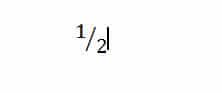

Selvfølgelig kan vi ikke skrive direkte for å få en. Så det er 5 faktiske arbeidsmetoder i denne skrivingen for deg å fullføre oppgaven.
Metode 1: Velg struktur "Stakk brøk" eller "skjev brøk"
- Til å begynne med klikker du på "Sett inn" -fanen.
- Klikk deretter på "Ligning" i "Symboler" -gruppen.

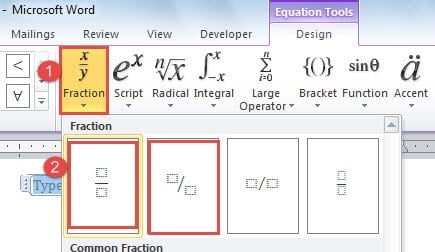
- Nå kan du se en ligningsredigeringsboks på dokumentet ditt. Gå til klikk "Brøk" i "Operator"-gruppen.
- Velg deretter “Stablert brøk” eller “Skjev brøk” på listemenyen.

- Skriv nå inn teller og nevner i henholdsvis stiplede bokser.


- Til slutt klikker du på det tomme området på dokumentet for å avslutte redigeringen. Og du vil få resultatet ovenfor.
Metode 2: Konverter "Lineær brøk" til "Stablet brøk"
- Gjenta først de to første trinnene i metode 2.
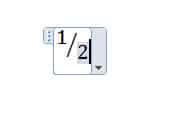
- For det andre, skriv inn en lineær brøk i likningsredigeringsboksen.
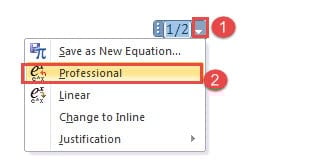
- Deretter klikker du på "Equation Options"-knappen.
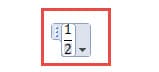
- Velg alternativet "Professional" på listen. Og du vil observere at den lineære brøken blir til en stablet.

- Gjenta likevel trinn 6 i metode 1.
Metode 1 og 2 fungerer godt kun i Word 2010 og nyere versjoner. Dessuten kan du ikke bruke dem til å jobbe med en fil opprettet i versjon 2003 selv i "kompatibilitetsmodus". Derfor, for å løse dette problemet, bør du ta en titt på følgende tre metoder.
Metode 3: Sett inn et felt
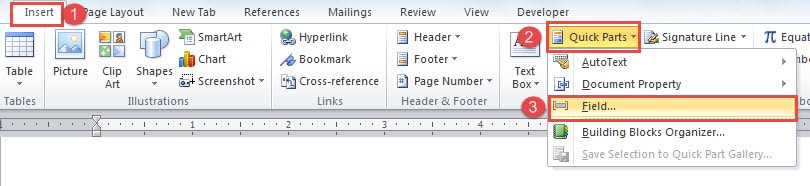
- Klikk først på "Innsett"-fanen.
- Klikk deretter på "Quick Parts" i "Text"-gruppen.
- Klikk deretter på "Felt" på listemenyen.

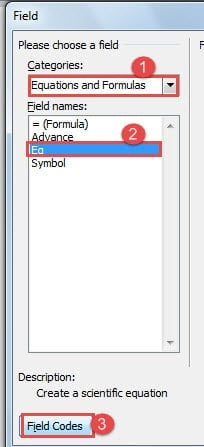
- Nå i "Felt"-dialogboksen, velg først "Ligninger og formler" i "Kategorier"-listeboksen.
- Finn og klikk deretter et felt med navnet "Eq".
- Deretter klikker du på "Feltkoder" -knappen i venstre nede hjørne.

- Med rette vil du se en "Alternativer"-knapp vises rett ved siden av "Feltkoder". Bare klikk på den.
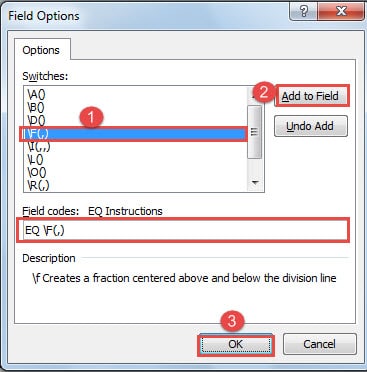
- Nå vil du åpne dialogboksen "Feltalternativer". Finn og klikk "\F(,)" i "Switcher"-listeboksene.
- Klikk deretter på "Legg til felt"-knappen. Og du kan se "EQ \F(,)" i tekstboksen "Feltkoder".
- Neste i parentes av kodene, skriv inn teller før komma og nevner etter.
- Klikk til slutt "OK" både i "Feltalternativ" og "Felt" dialogboksen.

Metode 4: Sett inn ligningsredigering
- For det første, klikk på "Sett inn"-fanen.
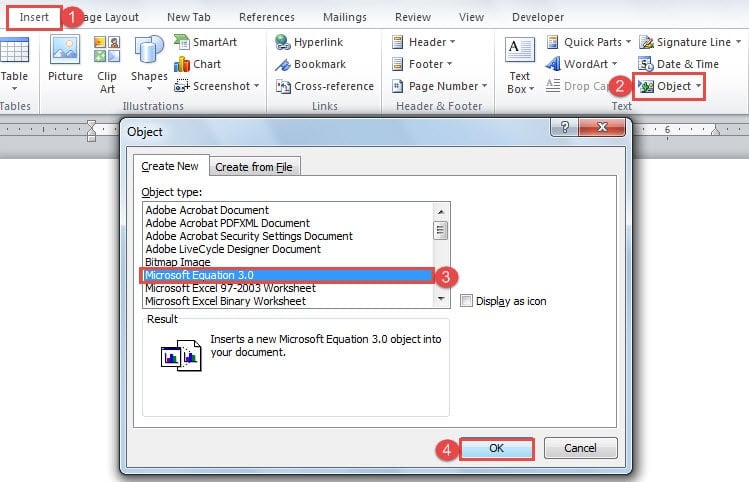
- Klikk deretter på "Objekt" i "Tekst"-gruppen.
- Klikk deretter på "Microsoft Equation 3.0" i "Objekt"-dialogboksen under "Opprett ny".
- Klikk deretter “OK”.

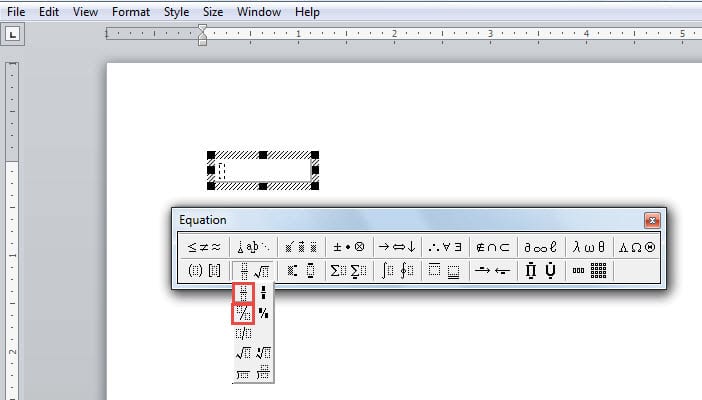
- Nå legger du kanskje merke til at Word-skjermen endres litt. Velg deretter brøkmal.

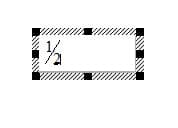
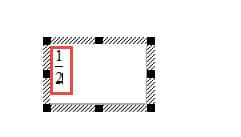
- Og skriv inn teller og nevner i redigeringsboksen.


- Klikk sannsynligvis på det tomme området for å avslutte redigeringen.
Metode 5: Sett inn et symbol
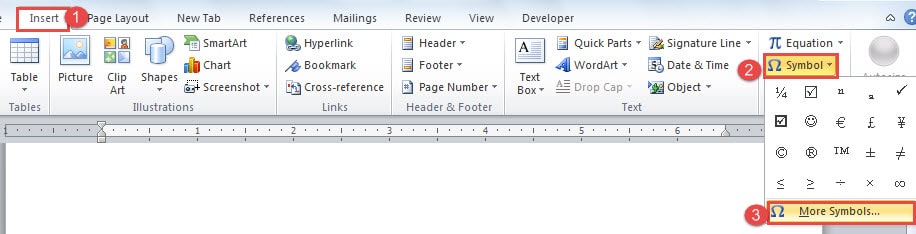
- Først klikker du på "Sett inn"-fanen.
- Klikk deretter på "Symbol" i "Symboler"-gruppen.
- Klikk deretter på "Flere symboler" for å åpne "Symbol"-dialogboksen.

- Velg nå "normal tekst" for "Font".
- Og du kan finne 3 skjeve brøker som nedenfor:

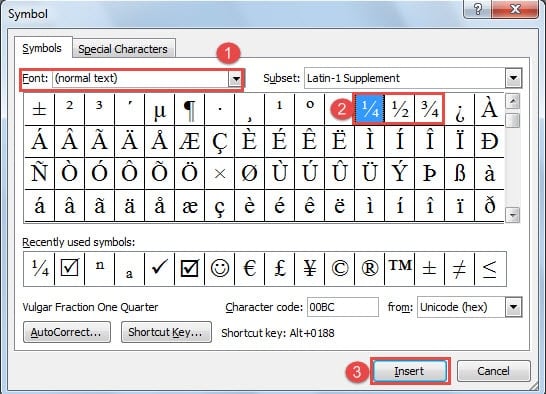
Velg den riktige og klikk "Sett inn".
Sammenligning av 5 metoder
| Metoder | Fordeler | Ulemper |
| Metode 1: Velg struktur "Stakk brøk" eller "skjev brøk"
& Metode 2: Konverter "Lineær brøk" til "Stablet brøk" |
1. Begge metodene deler enkle trinn.
2. Dobbeltklikk på brøken, så kan du begynne å endre. 3. Metode 1 kan gi deg både en stablet og skjev brøkdel.
|
1. Ingen av metodene kan fungere på en fil opprettet i versjon 2003 eller tidligere.
2. Den endres automatisk til lineær brøk hvis du limer inn på nettsider. Så du må kanskje konvertere det til bilde først. 3. Metode 2 kan ikke endre en lineær brøk til en skjev. |
| Metode 3: Sett inn et felt | Det kan fungere på versjon 2003 og nyere. | 1. Den har flere trinn enn andre metoder.
2. Du må trykke "Alt+ F9" før du redigerer koder. Og du må trykke på snarveier igjen for å gå tilbake til normal modus. 3. Den endres automatisk til lineær brøk hvis du limer inn på nettsider. Så du må kanskje konvertere det til bilde først. 4. Det kan ikke gi deg en skjev brøkdel. |
| Metode 4: Sett inn ligningsredigering | 1. Dobbeltklikk på brøken og du kan redigere den.
2. Det kan fungere på versjon 2003 og høyere. 3. Du kan få både stablet og skjev brøk. |
1. Det er enklere enn metode 3.
2. Den endres automatisk til lineær brøk hvis du limer inn på nettsider. Så du må kanskje konvertere det til bilde først. |
| Metode 5: Sett inn et symbol | 1. Enkle trinn
2. Det kan fungere på versjon 2003 og høyere. |
1. Du har begrensede brøkalternativer.
2. Du kan beholde brøkformatet når du limer det inn på nettsiden uten å konvertere det til et bilde. 3. Du kan ikke få strengt stablet brøk, men skjev brøk. 4. Du kan ikke redigere dem. |
Håndtere filkorrupte hendelser
Som oftest får du filer ødelagt av deg selv, men du mener det ikke, selv om du ikke vet hva årsakene er. Å finne ut av årsakene kan hjelpe deg med å unngå lignende problemer neste gang. Men akkurat nå trenger du et fantastisk verktøy for å reparere korrupt doc-fil.
Forfatterintroduksjon:
Vera Chen er en datagjenopprettingsekspert innen DataNumen, Inc., som er verdensledende innen datagjenopprettingsteknologier, inkludert xls filreparasjonsprodukt og pdf reparere programvareprodukter. For mer informasjon besøk www.datanumen. Med