
I denne artikkelen har vi til hensikt å gi deg 4 måter å raskt sette inn samme hyperkobling flere ganger i Word-dokumentet ditt.
Nå og da må du sette inn hyperkoblinger til filen din. Men hver gang må du velge teksten og deretter angi Internett-adressen. Det er ganske irriterende å sette inn hyperkoblinger én etter én, spesielt når det er flere samme tekster som krever identiske adresser.
For å fri deg fra en slik lenke, er det 4 faktiske arbeidsmetoder du kan ta et blikk på.
Metode 1: "Kopier"-måten
Kopier en formatert hyperkobling og lim den inn der den skal være. Dette er sannsynligvis den første metoden som slår de fleste av oss.
Metode 2: Bruk "Finn og erstatt"-funksjonen
Hvis du er ferdig med å redigere hele dokumentet og trenger å sette inn den samme hyperkoblingen for identiske tekster gjennom hele filen, kan du absolutt prøve følgende trinn:
- Først og fremst, lag en hyperkobling, slik som nedenfor:
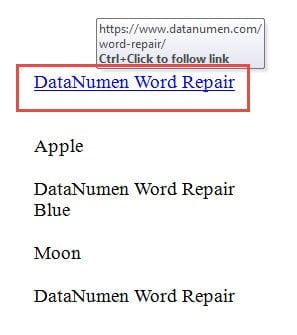
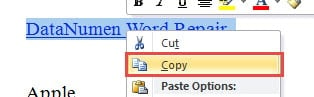
- Velg deretter hyperkoblingen og høyreklikk.
- Velg "Kopier" på listemenyen.

- Nå er innholdet på utklippstavlen. Trykk "Ctrl + H" for å utløse "Finn og erstatt"-dialogboksen.
- Sørg deretter for at "Erstatt"-fanen vises. Skriv inn visningsteksten i tekstboksen "Finn hva".
- Og skriv inn "^c" i tekstboksen "Erstatt med".
- Til slutt klikker du på "Erstatt alle".


Her er resultatet: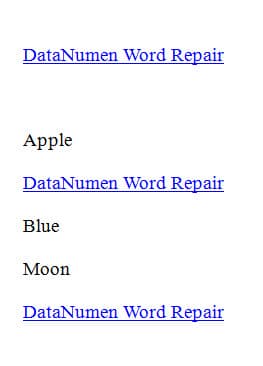
Metode 3: Bruk "Autokorrektur"-funksjonen
Forskjellig fra metode 2, hvis du er rett i prosessen med et dokument, bruk "Autokorrektur" smart kan spare deg fra å gjenta å sette inn samme hyperkobling. For detaljerte instruksjoner, se denne artikkelen: Hvorfor ikke bruke autokorrektur for å sette inn spesifikke hyperkoblinger?
Etter å ha brukt denne metoden, vil den automatisk konvertere til hyperkoblingsskjemaet hver gang du skriver inn det samme ordet eller uttrykket.
Metode 4: Bruk makro
Likevel, i tilfelle du ikke er ferdig med dokumentskrivingen, kan du også prøve makromåten.
- Til å begynne med setter du markøren på posisjonen der hyperkoblingen går.
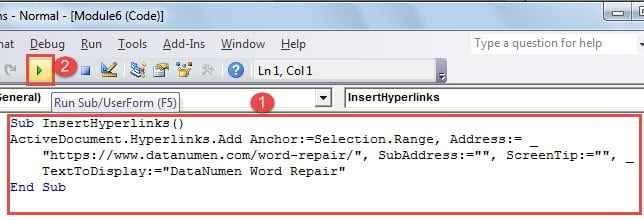
- Klikk deretter "Visual Basic" under "Utvikler"-fanen for å åpne VBA-editoren. Eller du kan trykke "Alt+ F11" i stedet i tilfelle "Utvikler"-fanen ikke vises i båndet.

- Deretter limer du inn følgende koder på redigeringsområdet:

Sub InsertHyperlinks()
  ActiveDocument.Hyperlinks.Add Anchor:=Selection.Range, Address:= _
  "https://www.datanumen.com/word-repair/",SubAddress:="",ScreenTip:="", TextToDisplay:="DataNumen Word Repair"
End Sub
- Klikk på "Kjør"-knappen.

Merknader:
I kodene er "https://www.datanumen.com/word-repair/" er Internett-adressen til teksten din, og du skal også erstatte "DataNumen Word Repair” med den ekte teksten du må vise.
Dessuten er sjansen stor for at du kanskje må bruke makroen gjentatte ganger, så du kan vurdere å tilordne makroen til en knapp eller hurtigtast. Når det gjelder fremgangsmåten for å gjøre det, vennligst se på Slik fjerner du formateringen av limte tekster med makro og VBA i Word
Sammenligning av 4 metoder
| Metoder | Fordeler | Ulemper |
| Metode 1: "Kopier"-måten | 1. Den enkleste måten
2. Bedre brukt når det er få hyperkoblinger |
Du må bla opp og ned for å kopiere og lime inn hyperkoblingen hvis det er sider fra hverandre mellom to steder. |
| Metode 2: Bruk "Finn og erstatt"-funksjonen | Du kan sette inn hyperkoblinger til flere steder samtidig. | Sammenlignende flere trinn |
| Metode 3: Bruk "Autokorrektur"-funksjonen | Den samme teksten du skriver inn vil automatisk endres til hyperkobling. | Du må skrive inn hele ordet eller setningen for å få hyperkoblingen. |
| Metode 4: Bruk makro | Du trenger ikke å skrive inn tekst lenger. | 1. Du må endre kodene litt før du bruker den.
2. Du må kanskje tilordne en knapp eller hurtigtast for rask bruk.
|
Vær forsiktig med utforskningen din i Word
I et Word er Word i stand til å utføre flere oppgaver og overrasker oss fra tid til annen. Vi kommer til slik kunnskap på grunn av vår konstante utforskning av opplevelsen av å bruke den. Selve sannheten er imidlertid at det er vår operasjon som setter Word i fare for korrupsjon noen ganger. En tilrådelig måte å beskytte filsikkerheten på er derfor å få en Verktøy for gjenoppretting av Word-datafeil.
Forfatterintroduksjon:
Vera Chen er en datagjenopprettingsekspert innen DataNumen, Inc., som er verdensledende innen datagjenopprettingsteknologier, inkludert korrupt Excel xlsx reparasjon og pdf reparere programvareprodukter. For mer informasjon besøk www.datanumen. Med