
I denne artikkelen er vi glade for å vise deg 4 metoder for å trekke ut flere tabeller fra ett Word-dokument til et annet.
Tabeller er det mest brukte middelet vi bruker for å holde tabellinformasjon. Det ordner data i rader og kolonner, og gir leserne et klart bilde av all informasjon. Et langt dokument kan inneholde mange tabeller, så det er behov for å eksportere dem til et nytt dokument for ulike formål.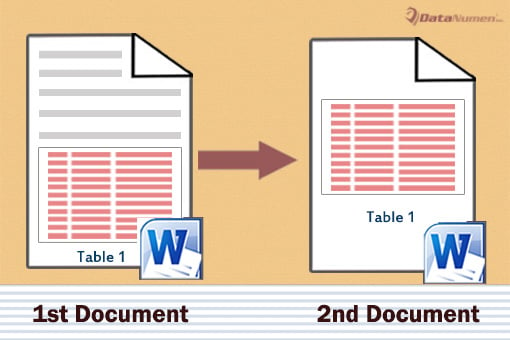
Her er våre 4 tilnærminger.
Metode 1: Batcheksporter alle tabeller fra ett dokument til et annet
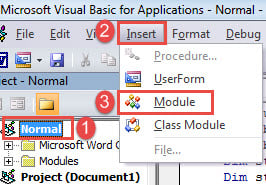
- Først og fremst, trykk «Alt+F11» for å aktivere VBA-editoren i Word.
- Klikk deretter på "Normal"-prosjektet og deretter på "Sett inn"-fanen.
- Velg "Modul" på rullegardinmenyen.

- Og dobbeltklikk for å åpne modulen og få frem redigeringsplassen på høyre side.
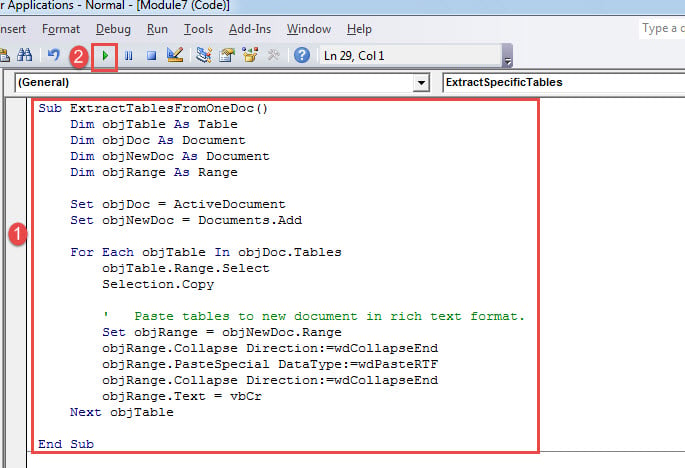
- Kopier og lim inn følgende makro der:
Sub ExtractTablesFromOneDoc()
  Dim objTable As Table
  Dim objDoc As Document
  Dim objNewDoc As Document
  Dim objRange As Range

  Set objDoc = ActiveDocument
  Set objNewDoc = Documents.Add

  For Each objTable In objDoc.Tables
    objTable.Range.Select
    Selection.Copy

    '  Paste tables to new document in rich text format.
    Set objRange = objNewDoc.Range
    objRange.Collapse Direction:=wdCollapseEnd
    objRange.PasteSpecial DataType:=wdPasteRTF
    objRange.Collapse Direction:=wdCollapseEnd
    objRange.Text = vbCr
  Next objTable

End Sub
- Til slutt klikker du på "Kjør".

Denne makroen vil trekke ut både tabeller og deres bildetekster også.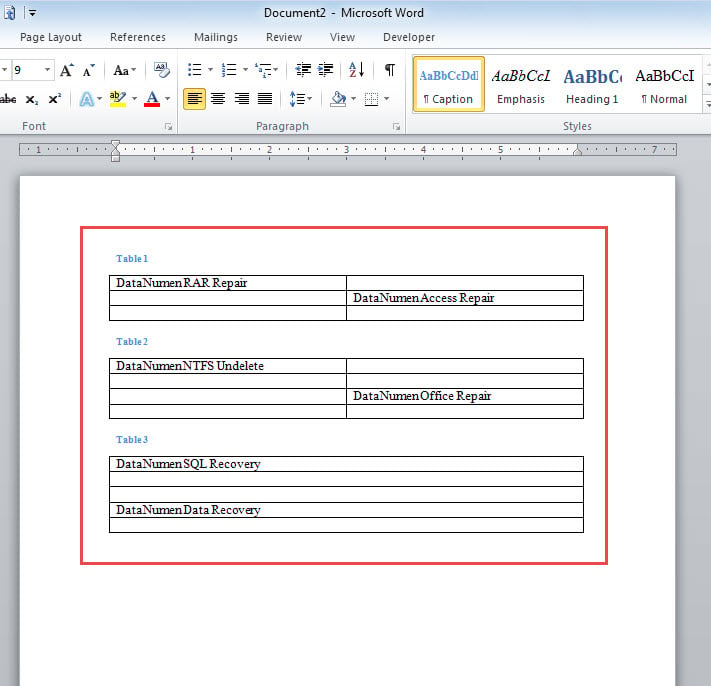
Metode 2: Trekk ut en spesifikk tabell fra et dokument
Nå, i tilfelle det er mange tabeller i dokumentet ditt, men du må sende en bestemt tabell til noen. Da vil følgende makro hjelpe deg mye.
- Først, installer og kjør makro ved å følge trinnene i metode 1.
- For det andre, bytt ut den makroen med denne:
Sub ExtractSpecificTables()
  Dim objTable As Table
  Dim objDoc As Document
  Dim objNewDoc As Document
  Dim objRange As Range
  Dim strTable As String

  strTable = InputBox("Enter the table number: ")
  Set objDoc = ActiveDocument
  Set objNewDoc = Documents.Add

  objDoc.Tables(strTable).Range.Select
  Selection.Copy

  Set objRange = objNewDoc.Range
  objRange.Collapse Direction:=wdCollapseEnd
  objRange.PasteSpecial DataType:=wdPasteRTF

End Sub
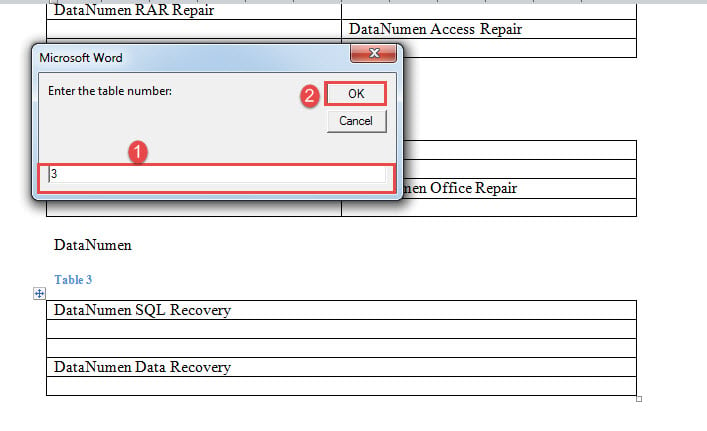
- Nå vil det dukke opp en inndataboks.
- Skriv inn et bordnummer og klikk "OK".

Metode 3: Pakk ut alle tabeller fra flere dokumenter
- For å begynne med, ordne alle filene i én mappe.
- Installer og kjør deretter en makro med nøyaktige instruksjoner ovenfor.
- Erstatt makro med denne:
Sub ExtractTablesFromMultiDocs()
  Dim objTable As Table
  Dim objDoc As Document, objNewDoc As Document
  Dim objRange As Range
  Dim strFile As String, strFolder As String

  '  Initialization
  strFolder = InputBox("Enter folder address here: ")
  strFile = Dir(strFolder & "\" & "*.docx", vbNormal)

  Set objNewDoc = Documents.Add

  '  Process each file in the folder.
  While strFile <> ""
    Set objDoc = Documents.Open(FileName:=strFolder & "\" & strFile)
    Set objDoc = ActiveDocument

    For Each objTable In objDoc.Tables
      objTable.Range.Select
      Selection.Copy

      Set objRange = objNewDoc.Range
      objRange.Collapse Direction:=wdCollapseEnd
      objRange.PasteSpecial DataType:=wdPasteRTF
      objRange.Collapse Direction:=wdCollapseEnd
      objRange.Text = vbCr
    Next objTable

    objDoc.Save
    objDoc.Close
    strFile = Dir()
  Wend

End Sub
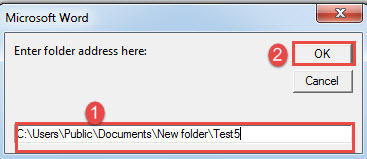
- Nå i spørringsboksen, skriv inn mappeadressen der du lagrer dokumentene dine og klikk "OK".

Metode 4: Kopier tabeller ut manuelt
Men hvis du ikke føler deg komfortabel med VBA, kan du fint gjøre jobben manuelt så lenge det er et begrenset antall bord.
- Først klikker du på plusstegnet øverst til venstre for å velge måltabellen.
- Trykk deretter "Ctrl + C" for å kopiere den.
- Åpne deretter et nytt dokument.
- Og trykk "Ctrl + V" for å lime inn tabellen i nytt dokument.
- Husk å lagre det nye dokumentet.
Håndtere dokumentproblemer
Så lenge vi fortsetter å bruke Word, vil det alltid være det Ordskade. Men frykt ikke mer. Det er ikke et uløst problem lenger. Med et kvalifisert gjenopprettingsverktøy har du stor sjanse til å hente alle dine verdifulle data.
Forfatterintroduksjon:
Vera Chen er en datagjenopprettingsekspert innen DataNumen, Inc., som er verdensledende innen datagjenopprettingsteknologier, inkludert korrupt xlsx og pdf reparere programvareprodukter. For mer informasjon besøk www.datanumen. Med