
I denne artikkelen ønsker vi å dele 4 nyttige måter med deg for å få det totale antallet bilder i Word-dokumentet ditt raskt og riktig.
Nå og da vil et dokument kreve flere bilder for å gjøre det mer profesjonelt. Men hvis du er en fyr som meg som foretrekker å sette inn bilder rett etter endt redigering, vil du sannsynligvis bekymre deg for om du har lagt igjen ett eller to ved et uhell. Følgelig må du bla møysommelig opp og ned for å sjekke ut det totale antallet bilder i dokumentet. Gitt denne vanskeligheten, tilbyr vi deg 4 virkelig nyttige metoder for å spare tid.
Metode 1: Bruk "Finn"-funksjonen
- Først og fremst, klikk på "Hjem"-fanen.
- Klikk deretter på knappen bak "Finn"-ikonet.
- Og velg "Avansert søk" på menyen.

- I "Finn og erstatt"-dialogboksen, sørg for at ingen annen tekst i "Finn hva"-tekstboksen og skriv inn "^g" der.
- Klikk deretter på "Finn inn" og velg "Hoveddokument".


Nå er det resultatet i dialogboksen, som viser antall innebygde former i dette dokumentet. Dette betyr at "Finn"-funksjonen bare kan telle bilder satt i "I tråd med tekst"-innpakningsstilen.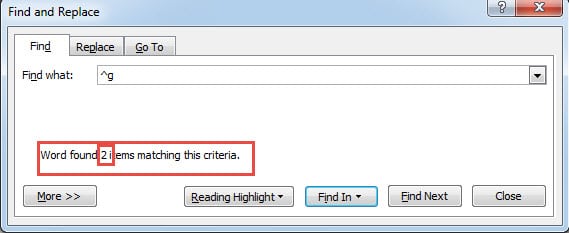
Metode 2: Bruk "Gå til"-funksjonen
- Først, trykk "Ctrl + Hjem" for å gå til begynnelsen av dokumentet og gjenta de to første trinnene i metode 2.
- Denne gangen velger du "Gå til" i stedet.

- Velg deretter "Graphic".
- Skriv ingenting i tekstboksen og klikk "Neste".


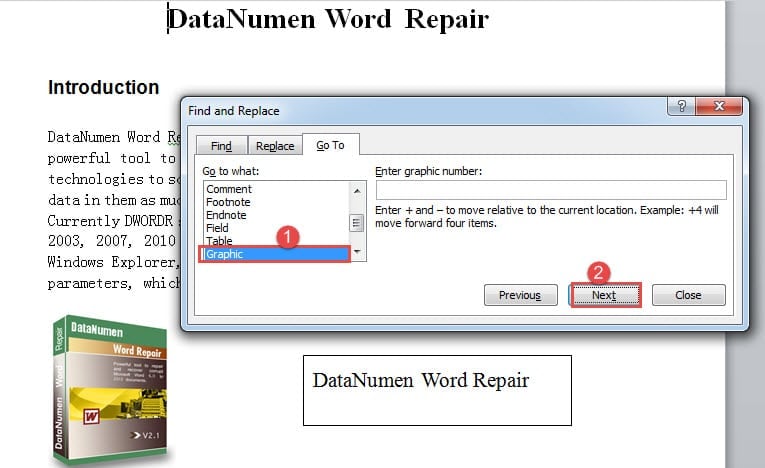
Hver gang du klikker på "Neste", vil Word bringe deg til nettgrafikken, og du må telle selv. Likevel inkluderer denne måten bare de innebygde formene.
Her er en videodemonstrasjon:
Metode 3: Trykk "Tab"-tasten
- For å begynne, klikk på det første bildet i dokumentet.
- Trykk deretter "Tab" og neste bilde vil bli valgt. Husk å telle selv.
Heldigvis inkluderer metode 3 både innebygde former og flytende former som tekstbokser.
Metode 4: Kjør Word Macro
- Klikk først på "Utvikler"-fanen.
- Klikk deretter "Visual Basic" for å åpne VBA-redigering.

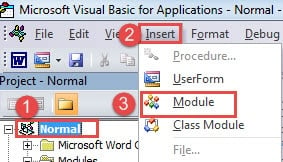
- Klikk deretter på "Sett inn" og velg "Modul" for å sette inn en ny under "Normal"-prosjektet.

- Dobbeltklikk på den nye modulen for å åpne kodeplassen.
- Og lim inn følgende koder der:

Sub CountImages()
  Dim objDoc As Document
  Dim nFlowingShapes As Long, nInlineShapes As Long, nTextBox As Long, nTotalShapes As Long
  Dim objShape As Shape

  Set objDoc = ActiveDocument
  nTextBox = 0

  For Each objShape In objDoc.Shapes
    If objShape.Type = msoTextBox Then
      nTextBox = nTextBox + 1
    End If
  Next objShape

  nFlowingShapes = objDoc.Shapes.Count
  nInlineShapes = objDoc.InlineShapes.Count
  nTotalShapes = nFlowingShapes + nInlineShapes - nTextBox

  MsgBox "There are " & nTotalShapes & " images in this document, " & "with " & nFlowingShapes & " flowing shapes, " & nTextBox & "text boxes, and " & nInlineShapes & " inline shapes."
End Sub
- Til slutt klikker du på "Kjør".

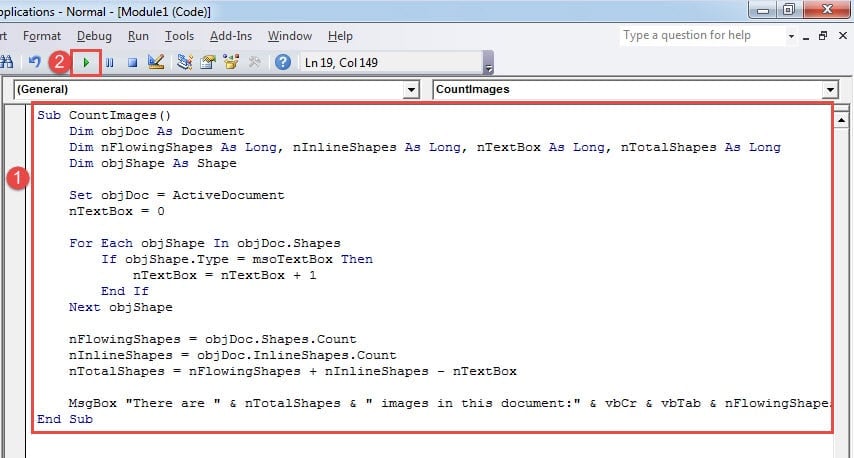
Det skal være en meldingsboks som viser resultatet.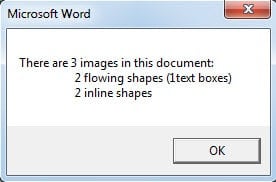
Verktøy for å fikse Word
Word er mottakelig for feil og feil. Og når den slutter å fungere, kan nedstengningen skape kaos med Word-filene våre, noe som vil være et stort tilbakeslag for oss mentalt. Likevel er det fortsatt et middel for å få tilbake de ødelagte filene, som er å få et sofistikert verktøy for å reparere Word.
Forfatterintroduksjon:
Vera Chen er en datagjenopprettingsekspert innen DataNumen, Inc., som er verdensledende innen datagjenopprettingsteknologier, inkludert xls reparasjon og pdf reparere programvareprodukter. For mer informasjon besøk www.datanumen. Med