
I denne artikkelen ønsker vi å tilby deg 4 effektive måter å fordele rader og kolonner jevnt i Word-tabellen.
Som standard, når du setter inn en tabell, fordeles radhøyde og kolonnebredde jevnt. Men når du legger inn tekst og numeriske data i tabellceller, har hver rad og kolonne forskjellig høyde og bredde. Dette reduserer den visuelle effekten mer eller mindre. Derfor er vi glade for å vise deg tilnærming for å fordele slep og søyler jevnt.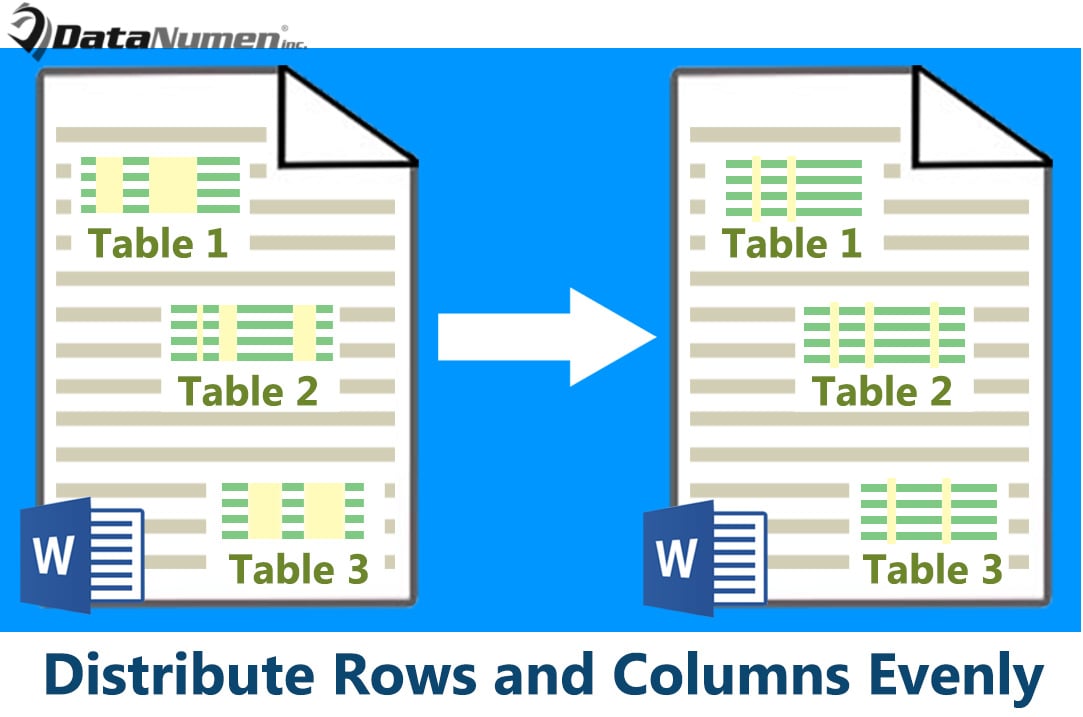
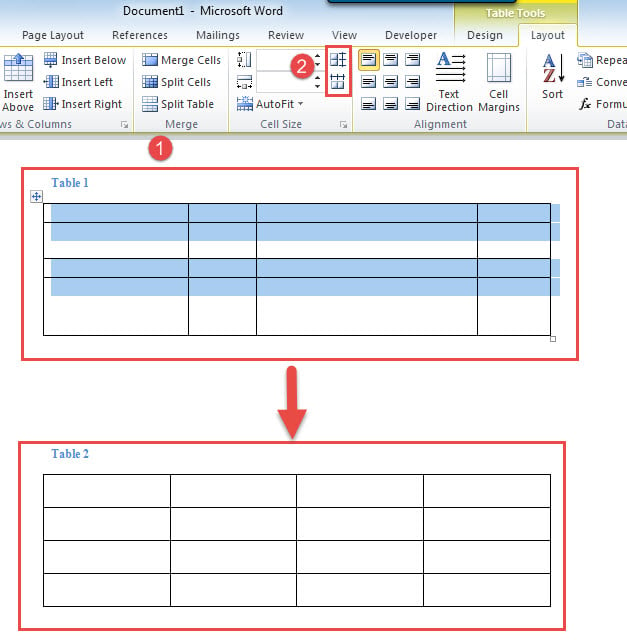
Metode 1: Fordel rader og kolonner med kommando i båndet
- Først plasserer du markøren inne i måltabellen.
- Klikk deretter på plusstegnet i øvre venstre hjørne av tabellen for å velge det.
- Klikk deretter på "Layout" under "Tabellverktøy".
- I "Cellestørrelse"-gruppen klikker du på "Fordel rader" for å angi radhøyden likt. Og klikk deretter "Fordel kolonner" for å angi kolonnebredden jevnt.

Metode 2: Fordel rader og kolonner med kontekstmeny
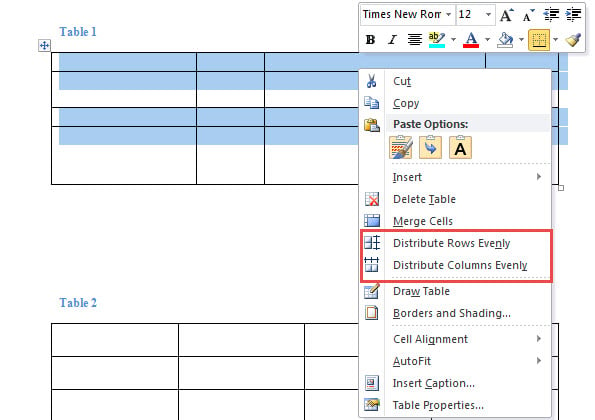
- Gjenta de to første trinnene i metode 2 for å velge tabell.
- Neste høyreklikk og klikk "Fordel rader jevnt" og "Fordel kolonner jevnt".

Metode 3: Fordel rader og kolonner ved å spesifisere høyde og bredde
- Gjenta på samme måte de to første trinnene i metode 2 for å velge tabell.
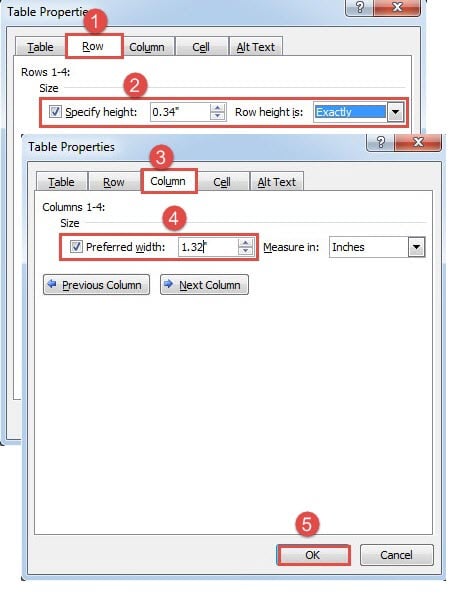
- Høyreklikk deretter på tabellen for å velge "Tabellegenskaper" på kontekstmenyen.
- I den åpne boksen klikker du først på "Rad"-fanen.
- Merk deretter av for "Spesifiser høyde" og skriv inn en verdi.
- Husk å velge "Nøyaktig" for radhøyden.
- Klikk deretter på "Kolonne"-fanen.
- På samme måte, merk av for "Foretrukket bredde" og skriv deretter inn en breddeverdi.
- Til slutt, klikk "OK".

Metode 4: Fordel rader og kolonner i alle tabeller i dokumentet via VBA
Over 3 metoder fokuserer alle på å distribuere rader og kolonner i en enkelt tabell. På denne måten nedenfor vil du kunne batchbehandle alle tabeller i et dokument på en gang.
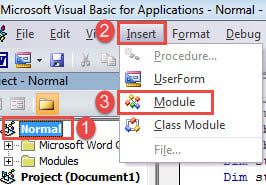
- For å starte, trykk «Alt+F11» for å aktivere VBA-editoren.
- Klikk deretter på "Normal" prosjekt i venstre kolonne.
- Klikk deretter "Sett inn".
- Og velg "Modul" på rullegardinmenyen.

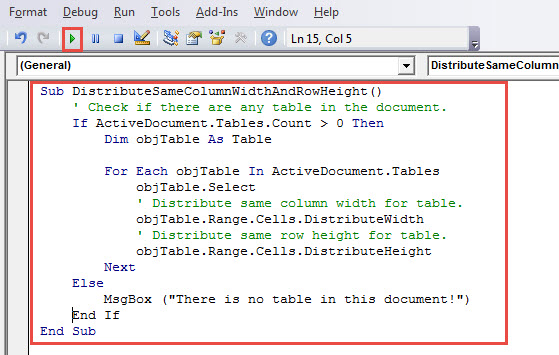
- Dobbeltklikk på ny modul for å åpne den og lim inn følgende makro der:
Sub DistributeSameColumnWidthAndRowHeight()
  ' Check if there are any table in the document.
  If ActiveDocument.Tables.Count > 0 Then
    Dim objTable As Table

    For Each objTable In ActiveDocument.Tables
      objTable.Select
      ' Distribute same column width for table.
      objTable.Range.Cells.DistributeWidth
      ' Distribute same row height for table.
      objTable.Range.Cells.DistributeHeight
    Next
  Else
    MsgBox ("There is no table in this document!")
  End If
End Sub
- Sist men ikke minst, klikk "Kjør".

Da kan du finne rader og kolonner i alle tabeller i dette dokumentet er jevnt fordelt.
Adresse ordfeil
Nå og da får vi problemer med Word, som f.eks korrupte ord og ødelagte dokumenter. Under slike omstendigheter må vi umiddelbart iverksette tiltak for å fikse problemer for å minimere nedetid og økonomiske kostnader. Og vårt beste valg er å kjøpe et utmerket reparasjonsverktøy.
Forfatterintroduksjon:
Vera Chen er en datagjenopprettingsekspert innen DataNumen, Inc., som er verdensledende innen datagjenopprettingsteknologier, inkludert gjenopprette xlsx og pdf reparere programvareprodukter. For mer informasjon besøk www.datanumen. Med