
I denne artikkelen er vi glade for å kunne tilby deg 3 praktiske måter å skrive ut Word-dokumentet på uten fotnoter og sluttnoter.
Fotnoter og sluttnoter er nyttige for å illustrere obskure punkter i Word-dokument. Når det er sagt, når det kommer til utskrift, trenger du kanskje den klyngen av fotnoter og sluttnoter ingen steder på papiret ditt. Dessverre er det ingen direkte måter å ekskludere dem fra utskrift som det du kan gjøre med markeringer. I stedet kan du velge følgende løsninger her for å oppnå det du ønsker.
Metode 1: Betjen under "Utkast"-visning
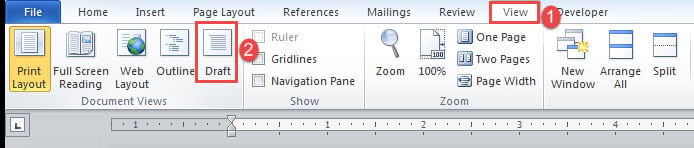
- La oss først ta eksempler på fotnoter. Klikk på "Vis"-fanen på båndet.
- Klikk deretter på "Utkast".

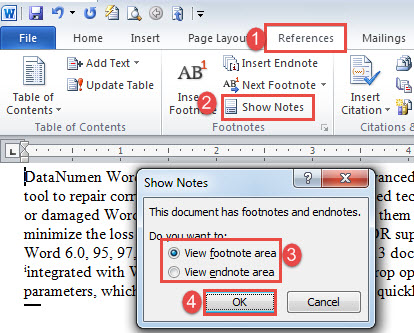
- Klikk deretter "Referanser" og klikk "Vis notater".
- I den åpne boksen velger du enten "Vis fotnoteområde" eller "Vis sluttnoteområde".
- Klikk på "OK".

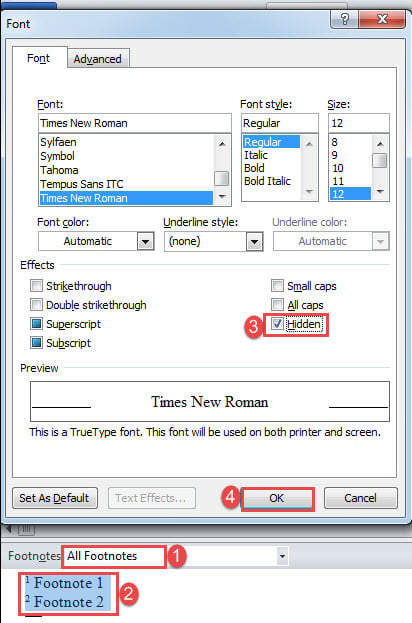
- Klikk på rullegardinknappen nederst på skjermen for å velge "Alle fotnoter".
- Trykk deretter "Ctrl + A" for å velge alle fotnoter.
- Trykk deretter "Ctrl + D" for å åpne "Font"-boksen.
- Kryss av "Skjult"-boksen og klikk "OK".

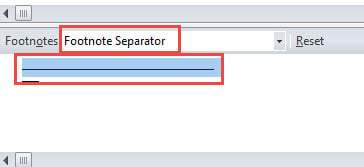
- Velg deretter "Fotnoteseparator" på rullegardinmenyen.
- Velg fotnoteskilletegn.

- Gjenta trinn 8 og 9.
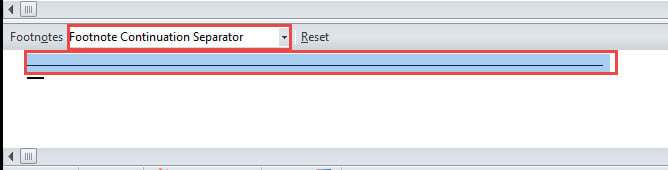
- Velg deretter "Fotnote Fortsettelse Separator".
- Velg separator for fotnotefortsettelse.

- Gjenta trinn 8 og 9.
Nå vil fotnotereferansenumrene fortsatt være synlige i hovedtekster. Hvis du også trenger å skjule dem, følger du disse trinnene:
- Klikk på "Hjem"-fanen og klikk på rullegardinknappen på "Finn".
- Velg "Avansert søk".

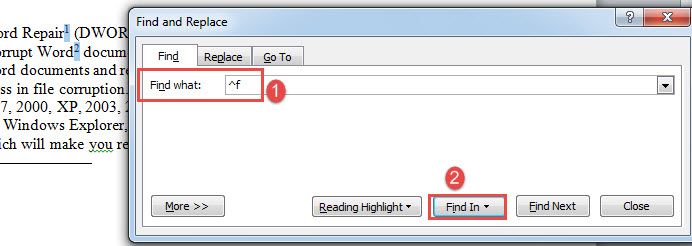
- Skriv deretter inn "^f" i tekstboksen "Finn hva". Skriv inn "^e" hvis du har med sluttnotereferanser å gjøre.
- Klikk "Finn inn" og velg "Hoveddokument".
- Nå er alle fotnotereferansenumre i utvalg. Formater dem som skjulte tekster.


Nå er det et siste trekk. Åpne "Word-alternativer"-boksen ved å klikke på "Fil" og deretter "Alternativer". I den åpne boksen klikker du på "Vis" og kontrollerer at boksen "Skriv ut skjult tekst" ikke er merket og klikker på "OK".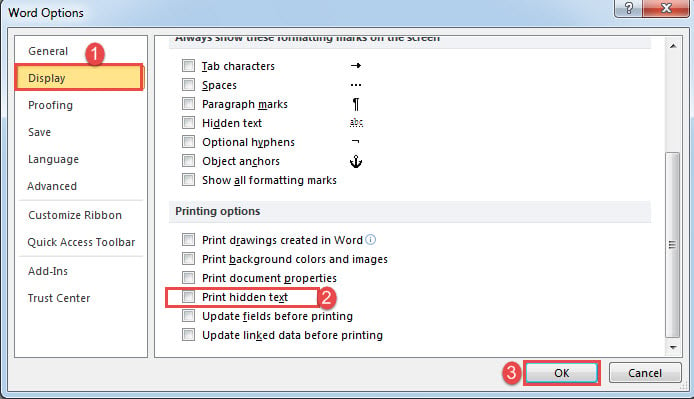
For sluttnoter er fremgangsmåten veldig den samme.
Metode 2: Skjul stiler
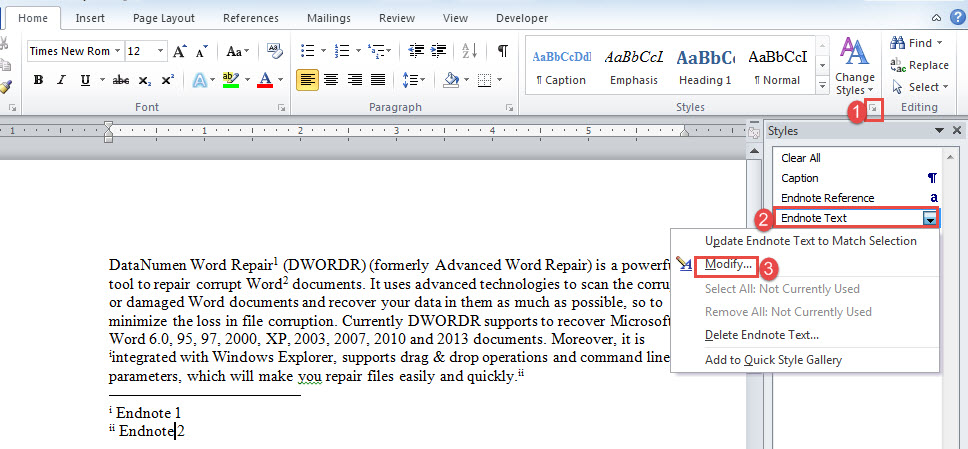
- Først av alt, åpne "Stiler" -vinduet ved å klikke på pilknappen i "Stiler" -gruppen.
- For eksempel, hvis vi velger å skjule sluttnoter denne gangen, høyreklikker du på stilen "Endnote Text".
- Velg "Endre".

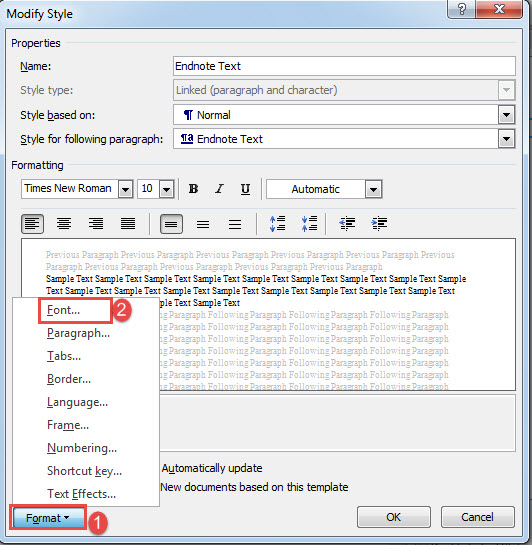
- I "Endre stil"-boksen, klikk "Format" og velg "Skrift".
- I "Font"-boksen, merk av "Skjult"-boksen og klikk "OK".

- Klikk deretter "OK" i "Endre stil"-boksen.
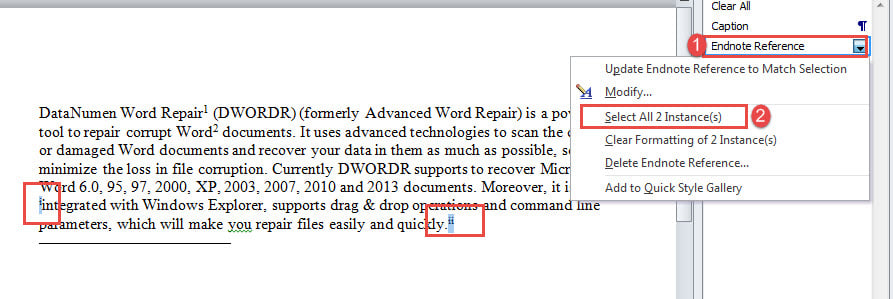
- Neste i "Stiler"-vinduet, høyreklikk på "Endnote Reference".
- Velg "Velg alle XX-forekomst(er)".
- Nå er alle sluttnotereferanser i utvalg. Formater dem som skjulte tekster.

- Som du ser, er sluttnoteseparatoren fortsatt der, så du må skjule den også. Følg trinnene i metode 1.
Metode 3: Bruk Word VBA
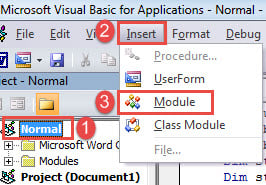
- Først, trykk "Alt + F11" for å åpne VBA-redigering.
- Klikk deretter på "Normal" i venstre kolonne.
- Klikk deretter "Sett inn" og "Modul".

- Dobbeltklikk for å åpne den nye modulen og lim inn følgende koder:
Sub PrintWithoutFootnotesAndEndnotes()
  Dim objDoc As Document
  Dim nFootnoteRefFontColorIndex As Integer
  Dim nFootnoteTxtFontColorIndex As Integer
  Dim nFootnoteSeparatorFontColorIndex As Integer
  Dim nFootnoteContinuationSeparatorColorIndex As Integer
  Dim nEndnoteRefFontColorIndex As Integer
  Dim nEndnoteTxtFontColorIndex As Integer
  Dim nEndnoteSeparatorFontColorIndex As Integer
  Dim nEndnoteContinuationSeparatorColorIndex As Integer

  Set objDoc = ActiveDocument

  With objDoc
    '  Save the current color index.
    nFootnoteRefFontColorIndex = .Styles("Footnote Reference").Font.ColorIndex
    nFootnoteTxtFontColorIndex = .Styles("Footnote Text").Font.ColorIndex
    nFootnoteSeparatorFontColorIndex = .Footnotes.Separator.Font.ColorIndex
    nFootnoteContinuationSeparatorColorIndex = .Footnotes.ContinuationSeparator.Font.ColorIndex

    nEndnoteRefFontColorIndex = .Styles("Endnote Reference").Font.ColorIndex
    nEndnoteTxtFontColorIndex = .Styles("Endnote Text").Font.ColorIndex
    nEndnoteSeparatorFontColorIndex = .Endnotes.Separator.Font.ColorIndex
    nEndnoteContinuationSeparatorColorIndex = .Endnotes.ContinuationSeparator.Font.ColorIndex

    .Styles("Footnote Reference").Font.ColorIndex = wdWhite
    .Styles("Footnote Text").Font.ColorIndex = wdWhite
    .Footnotes.Separator.Font.ColorIndex = wdWhite
    .Footnotes.ContinuationSeparator.Font.ColorIndex = wdWhite

    .Styles("Endnote Reference").Font.ColorIndex = wdWhite
    .Styles("Endnote Text").Font.ColorIndex = wdWhite
    .Endnotes.Separator.Font.ColorIndex = wdWhite
    .Endnotes.ContinuationSeparator.Font.ColorIndex = wdWhite
  End With

  Dialogs(wdDialogFilePrint).Show

  With objDoc
    '  Restore the color index
    .Styles("Footnote Reference").Font.ColorIndex = nFootnoteRefFontColorIndex
    .Styles("Footnote Text").Font.ColorIndex = nFootnoteTxtFontColorIndex
    .Footnotes.Separator.Font.ColorIndex = nFootnoteSeparatorFontColorIndex
    .Footnotes.ContinuationSeparator.Font.ColorIndex = nFootnoteContinuationSeparatorColorIndex

    .Styles("Endnote Reference").Font.ColorIndex = nEndnoteRefFontColorIndex
    .Styles("Endnote Text").Font.ColorIndex = nEndnoteTxtFontColorIndex
    .Endnotes.Separator.Font.ColorIndex = nEndnoteSeparatorFontColorIndex
    .Endnotes.ContinuationSeparator.Font.ColorIndex = nEndnoteContinuationSeparatorColorIndex
  End With
End Sub
- Til slutt klikker du på "Kjør".

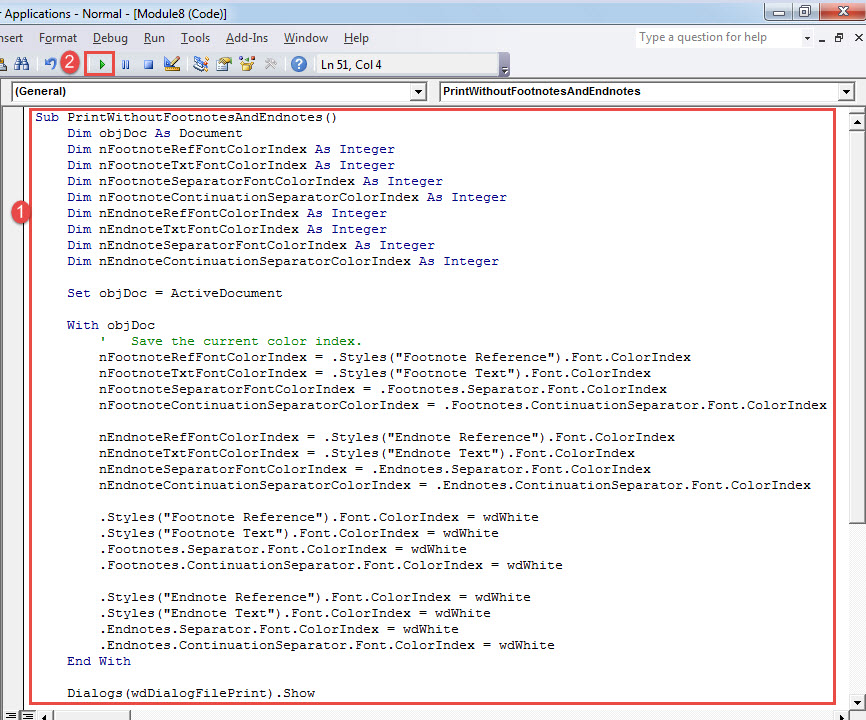
Kjøring av makroen vil skrive ut et dokument uten fotnoter og sluttnoter mens de beholdes intakt på originalfilen.
Håndter Word-problemer
Word kan mislykkes på et tidspunkt. Dette truer absolutt sikkerheten til våre verdifulle dokumenter. Men skulle du støte på problemer med å bruke Word, finnes det alltid et verktøy for Ordgjenoppretting.
Forfatterintroduksjon:
Vera Chen er en datagjenopprettingsekspert innen DataNumen, Inc., som er verdensledende innen datagjenopprettingsteknologier, inkludert gjenopprette Excel og pdf reparere programvareprodukter. For mer informasjon besøk www.datanumen. Med