
I denne artikkelen vil vi gi deg 3 effektive metoder for å ekskludere tekster i parentes eller parentes fra ordtelling.
Det er tider når vi skriver et Word-dokument, vi ønsker å sette noen illustrative tekster i parentes eller parentes for å hjelpe både lesere og oss selv å forstå artikkelen bedre. Men her er det plagsomme faktum at Word som standard teller dem alle. Og noen ganger vil du kanskje bare se hvor mange "effektive" ord du har i stedet for å få et tall inkludert antall ord i parentes eller parentes.
Heldigvis er ikke det umulig, og her er tre måter du kan ty til. Til å begynne med involverer to av de tre måtene måten å finne ord i parenteser eller hakeparenteser via «Finn»-funksjonen. Derfor skal vi begynne med trinnene for å gjøre den oppgaven.
Finn ord i parentes eller parentes
- Først klikker du på "Hjem"-fanen.
- Klikk deretter på opp-ned trekantknappen på "Finn".
- Og velg "Avansert søk" på listen.

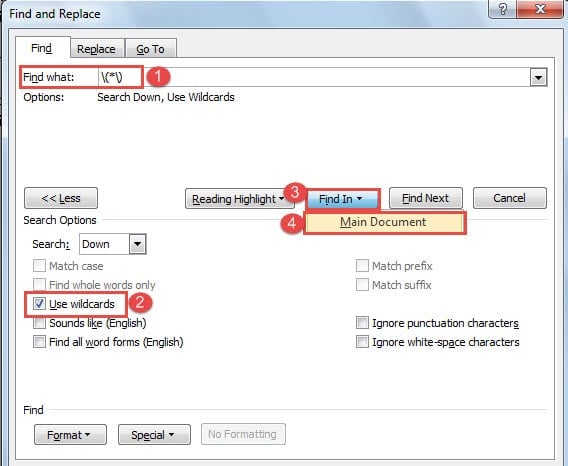
- I "Finn og erstatt"-dialogboksen skriver du inn "\(*\)" i tekstboksen "Finn hva".
- Klikk deretter på "Mer" for å utvide flere alternativer.
- Merk deretter av for "Bruk jokertegn".
- Og klikk på "Finn inn"-knappen og velg "Hoveddokument".

- Det neste du kan se er at alle ord i parentes er valgt. Og hvis du vil finne ord i parentes, skriver du bare inn «\[*\]» i tekstboksen «Finn hva» i stedet.
Metode 1: Operer på en kopi
- Først må du lage en kopi av dokumentet ditt.
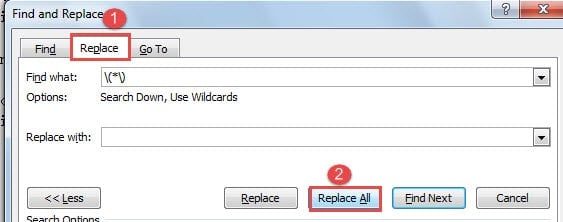
- Bruk deretter trinnene ovenfor for å finne ord i parenteser eller hakeparenteser. Når målordene er valgt, kan du velge å lukke dialogboksen «Søk og erstatt» og trykke «Slett» for å fjerne alle. Eller du kan la dialogboksen være åpen og klikke på fanen «Erstatt» i stedet.
- Sørg deretter for at det ikke er noe i tekstboksen "Erstatt med".
- Klikk deretter på "Erstatt alle". Og sjekk ordtellingen.

Metode 2: Skjul tekster
Siden Word ikke teller skjult tekst, er det et godt valg å skjule alle målordene en stund uten å lage en kopi.
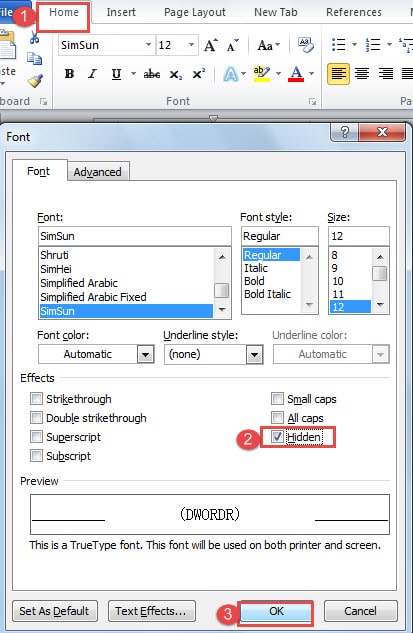
- Etter å ha funnet alle ordene i parentes eller parentes, klikk på "Hjem"-fanen.
- Og klikk deretter på pil ned-knappen i "Font"-gruppen for å åpne "Font"-dialogboksen.
- Gå til "Effekter"-delen og merk av for "Skjult"-boksen.
- Klikk deretter "OK".

Her er en ting du må være oppmerksom på. Før du skjuler tekstene, sørg for at du ikke ved et uhell har slått på alternativet "Skriv ut skjult tekst". Ellers vil Word fortsette å telle disse usynlige ordene. For å sjekke funksjonen kan du gå til "Fil" og deretter "Alternativer" for å åpne dialogboksen "Word Options". Der klikker du på "Vis"-fanen og går til delen "Utskriftsalternativer" for å se om boksen "Skriv ut skjult tekst" er valgt. Hvis det er det, sletter du det og klikker "OK".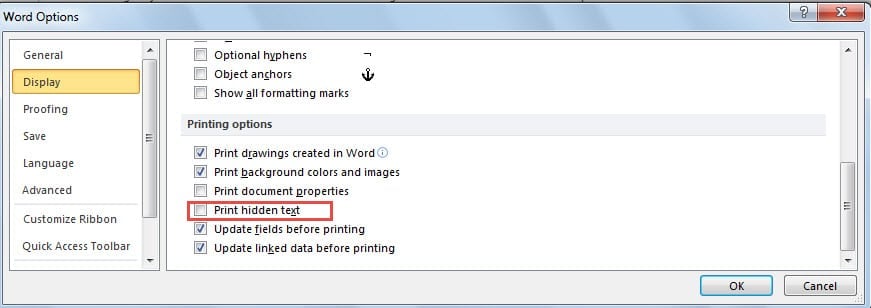
Metode 3: Bruk VBA-koder
Sjansen er stor for at det kan være ord i parentes og parentes i Word-dokumentet ditt. I slike tilfeller, for å finne begge, betyr det at du må utføre "Finn"-operasjonen minst to ganger. Likevel, ved hjelp av VBA-koder, kan du enkelt og raskt finne og slette alle med et enkelt klikk.
- Lag først en kopi av originalfilen.
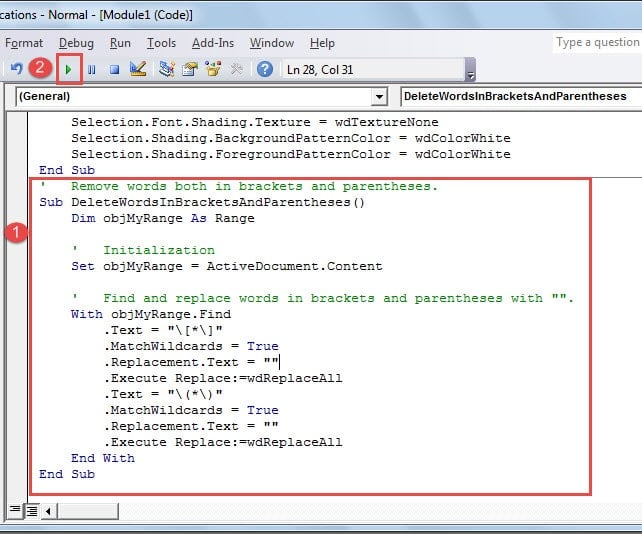
- Trykk deretter "Alt+ F11" for å åpne VBA-editoren.
- Deretter limer du inn kodene på redigeringsområdet:
'  Remove words both in brackets and parentheses.
Sub DeleteWordsInBracketsAndParentheses()
  Dim objMyRange As Range

  '  Initialization
  Set objMyRange = ActiveDocument.Content

  '  Find and replace words in brackets and parentheses with "".
  With objMyRange.Find
    .Text = "\[*\]"
    .MatchWildcards = True
    .Replacement.Text = ""
    .Execute Replace:=wdReplaceAll
    .Text = "\(*\)"
    .MatchWildcards = True
    .Replacement.Text = ""
    .Execute Replace:=wdReplaceAll
  End With
End Sub
- Husk å trykke "Kjør".

Viktigheten av sikkerhetskopiering
Som nevnt ovenfor, må vi ta sikkerhetskopi av filene våre før vi bruker dem noen ganger for å garantere integriteten til informasjonen. Siden vi ved et uhell kan utføre et feil trekk eller noe annet, er sikkerhetskopiering alltid nødvendig. Men i tilfelle du ikke klarer å ha en backup-vane, må du henvende deg til Word datagjenopprettingsverktøy når filene dine blir ødelagt.
Forfatterintroduksjon:
Vera Chen er en datagjenopprettingsekspert innen DataNumen, Inc., som er verdensledende innen datagjenopprettingsteknologier, inkludert Excel gjenopprettingsverktøy og pdf reparere programvareprodukter. For mer informasjon besøk www.datanumen. Med