
Denne artikkelen ser på tre måter å løse problemet med feil ikon for Word-applikasjonen og tilknyttede dokumenter.
Av og til kan noen av dere støte på problemet med Word-skrivebordsikonet som vises unormalt, for eksempel nedenfor: 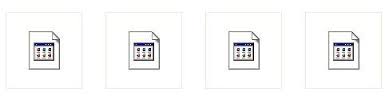
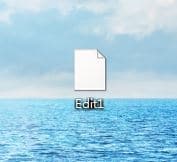
Likevel har du ingen anelse om hva du har gjort for å komme deg i en slik situasjon. Noen ganger kan du kanskje åpne disse filene, men du føler deg rett og slett ikke riktig. Så her skal vi informere deg om årsakene samt løsninger på problemet i Windows 7-miljøet.
Metode 1: Koble til et riktig tilknyttet program
Den første grunnen kan være at filen ikke klarer å koble til Word-programmet. Her er fremgangsmåten for å rette opp det.
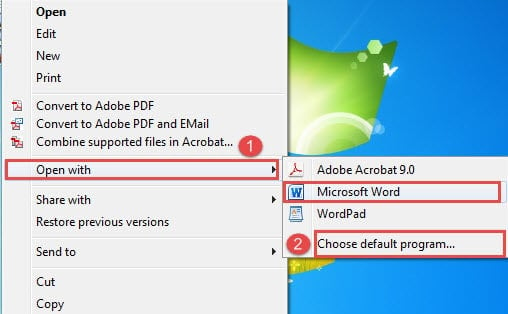
- Først høyreklikker du på filen.
- Velg deretter "Åpne med" på listemenyen. Nå bør du se om "Microsoft Word" er på utvidelsesmenyen.
- Hvis du ikke ser det, bør du klikke på alternativet "Velg standardprogram".

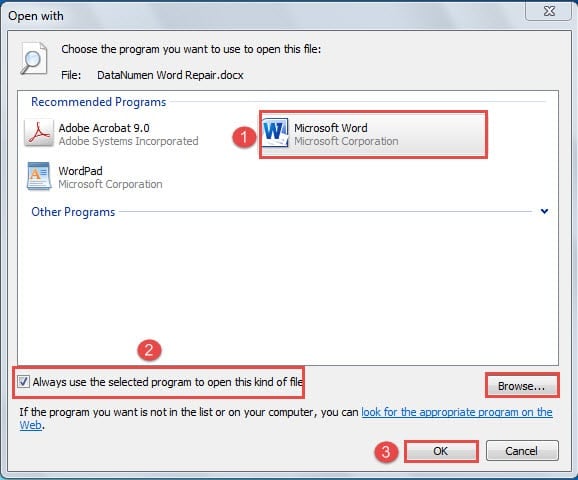
- Og nå har du åpnet "Åpne med"-dialogboksen. Velg "Microsoft Word" i "Anbefalte programmer". I tilfelle du ikke finner det, kan du klikke på "Bla gjennom"-knappen i høyre hjørne for å finne Word-programmet manuelt.
- Husk deretter å krysse av i boksen "Bruk alltid det valgte programmet for å åpne denne typen fil".
- Og til slutt, klikk "OK".

Metode 2: Oppdater Windows-ikoner
Den andre grunnen kan være en feil i Windows-ikoner. Så du kan prøve å oppdatere dem med følgende instruksjoner.
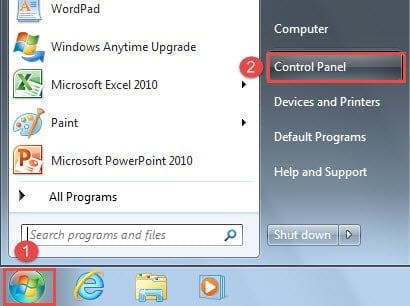
- For å begynne, klikk på «Start».
- Klikk deretter på "Kontrollpanel".

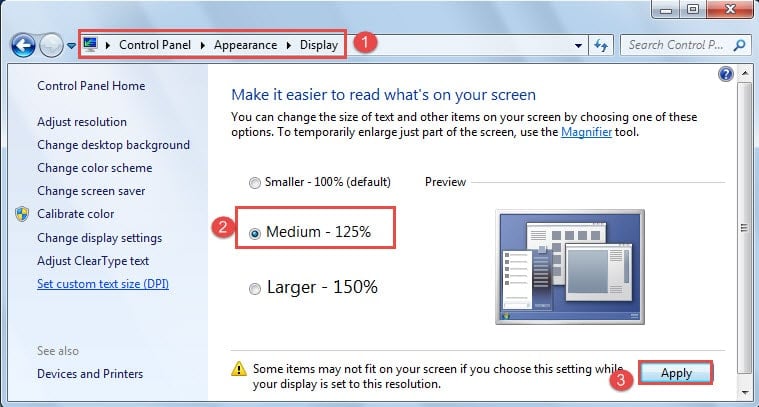
- Klikk deretter på "Utseende".
- Og fortsett å klikke på "Vis".
- Velg nå "Middels-125%".
- Klikk deretter på "Bruk"-knappen.

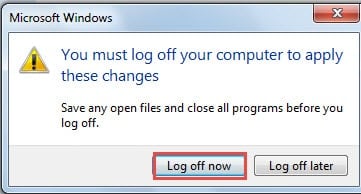
- Du vil motta en advarsel. Klikk på "Logg av nå" i "Microsoft Windows"-dialogboksen.

- Logg inn på datamaskinen din igjen og du vil finne at alt er tilbake på sporet. Nå gjentar du bare de første 4 trinnene først.
- Så denne gangen velger du "Mindre-100%".
- Og klikk "Bruk" for å endre ikonstørrelsen tilbake til standard.
Metode 3: Reparer Microsoft Office
Hvis de to metodene ovenfor ikke løser hodepinen din, kan det hende at noe galt skjer med Microsoft Office. Så du kan like gjerne begynne å reparere det.
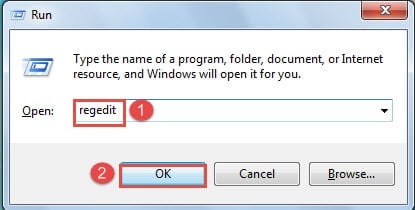
- Først trykker du på "Windows + R" for å åpne "Kjør"-vinduet.
- Skriv deretter inn "regedit" i "Åpne" tekstboksen.
- Og klikk "OK".

- Nå vil du åpne "Registerredigering". Så for Word 2007- og 2010-brukere bør du finne følgende nøkler og slette dem:
HKEY_CLASSES_ROOT\.docx
HKEY_CLASSES_ROOT\Word.Document.12
HKEY_CURRENT_USER\Software\Microsoft\Windows\CurrentVersion\Explorer\FileExts\.docx
Og for Word 2003-brukere bør du finne og slette følgende nøkler:
HKEY_CLASSES_ROOT\.doc
HKEY_CLASSES_ROOT\Word.Document.8
HKEY_CURRENT_USER\Software\Microsoft\Windows\CurrentVersion\Explorer\FileExts\.doc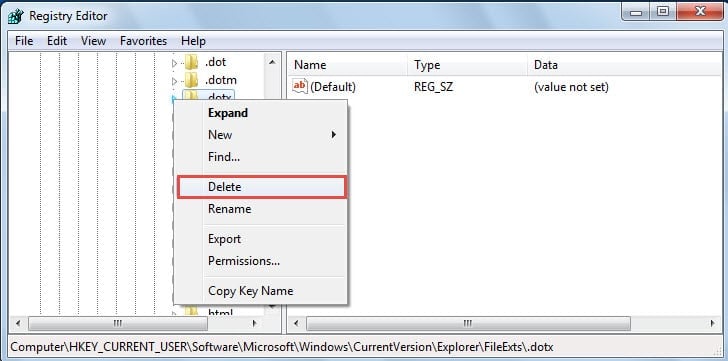
Merk: Før du sletter disse nøklene, kan du ta en sikkerhetskopi først. Bare høyreklikk på dem, velg deretter "Eksporter" og finn et lagringssted.
- Lukk «Registerredigering» når du er ferdig med trinnet ovenfor. Klikk deretter på «Start».
- Klikk deretter på "Kontrollpanel".
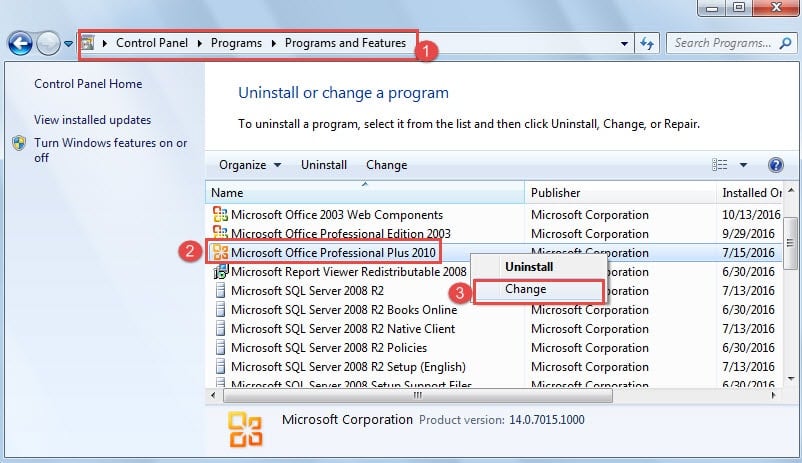
- Klikk deretter på "Programmer".
- Gå deretter til "Program og funksjoner".
- Nå er du på siden "Avinstaller eller endre et program". Gå til finn Microsoft Office-versjonen du bruker og høyreklikk på den.
- Velg deretter "Endre".

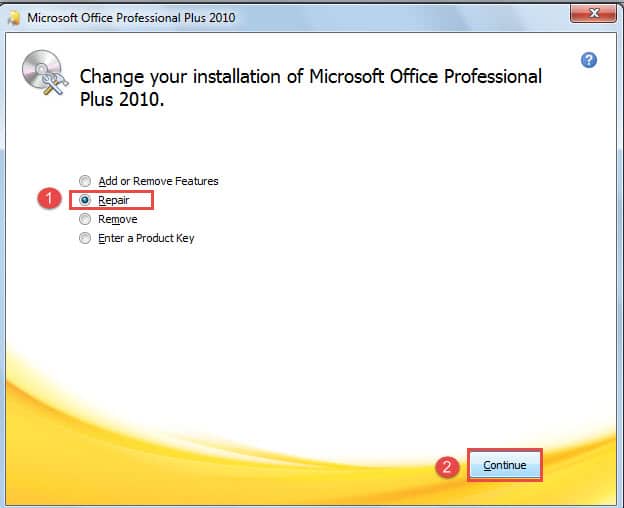
- Nå i dialogboksen som dukker opp, velg bare "Reparer".
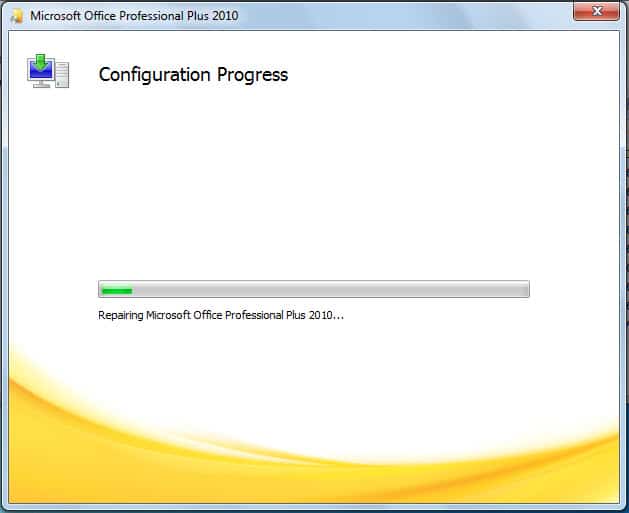
- Klikk deretter "Fortsett" for å vente til konfigurasjonsfremdriften er ferdig.


Sørg for at filen fortsatt fungerer
For å oppsummere har du tatt 3 måter å fikse ikonproblemet på. Selv om vi nevnte at du kan åpne noen filer i ukjent ikon, kan du ikke være heldig hele tiden. Sannheten er at når Word-ikonet ditt vises unormalt, er filen din også i stor fare. Derfor er dette tiden du trenger en skadet Word-reparasjonsverktøy
Forfatterintroduksjon:
Vera Chen er en datagjenopprettingsekspert innen DataNumen, Inc., som er verdensledende innen datagjenopprettingsteknologier, inkludert xlsx skadereparasjonsverktøy og pdf reparere programvareprodukter. For mer informasjon besøk www.datanumen. Med