
I dagens artikkel bestemmer vi oss for å vise deg 3 smarte måter å skrive ut Word-dokumentet uten bakgrunnsfarge eller bilde.
En skikkelig og fin bakgrunnsfarge eller bilde kan gjøre et dokument mer iøynefallende. Derfor, nå og da, vil du sannsynligvis sette bakgrunnsfarge eller bilde for dokumentet ditt av estetiske formål.
I så fall kan det være tider når du foretrekker å skrive ut dokumentet uten bakgrunnsfarge eller bilde.
- For det første kan du spare blekket for å være kostnadseffektiv.
- For det andre, som nevnt ovenfor, er bakgrunnsfargen der bare for å glede leserens øyne. Det skal således ikke påvirke dokumentinnholdet.
- For det tredje kan noen ekstra ord i bakgrunnen lett forårsake forvirring.
I et slikt scenario ville et dokument uten bakgrunnsfarge eller bilde være et bedre valg. For å oppnå dette kan du prøve følgende metoder:
Metode 1: Endre "Word-alternativer"
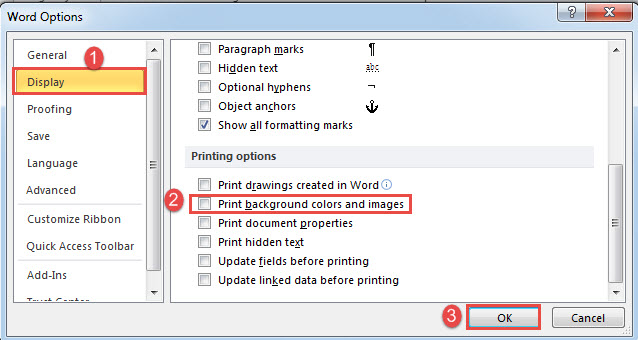
- Først av alt, klikk på "Fil" -fanen i Word.
- Klikk deretter på "Alternativer" for å åpne "Word-alternativer"-boksen.
- Klikk "Vis" til venstre.
- Deretter fjerner du boksen "Skriv ut bakgrunnsfarger eller bilder" på høyre side under "Utskriftsalternativer".
- Til slutt, klikk "OK".

Metode 2: Skriv ut et dokument uten bakgrunnsfarge via VBA
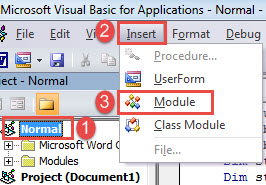
- Først og fremst, aktivér VBA-editoren i Word ved å trykke «Alt+F11».
- Klikk deretter på "Normal" til venstre.
- Klikk deretter "Sett inn".
- Og velg "Modul" på rullegardinmenyen.

- Åpne modulen med dobbeltklikk.
- Lim nå inn disse kodene på kodeområdet:
Sub PrintOneDocWithoutBackgroundColor()
  Dim objDoc As Document
  Dim nBackgroundFill As Boolean

  Set objDoc = ActiveDocument

  With objDoc
    '  Save the current page color.
    nBackgroundFill = .Background.Fill.Visible

    '  Hide the page color from printing.
    .Background.Fill.Visible = msoFalse
  End With

  Dialogs(wdDialogFilePrint).Show

  With objDoc
    '  Restore the page color to original setting on screen.
    .Background.Fill.Visible = nBackgroundFill
  End With
End Sub
- Sist men ikke minst, klikk "Kjør".

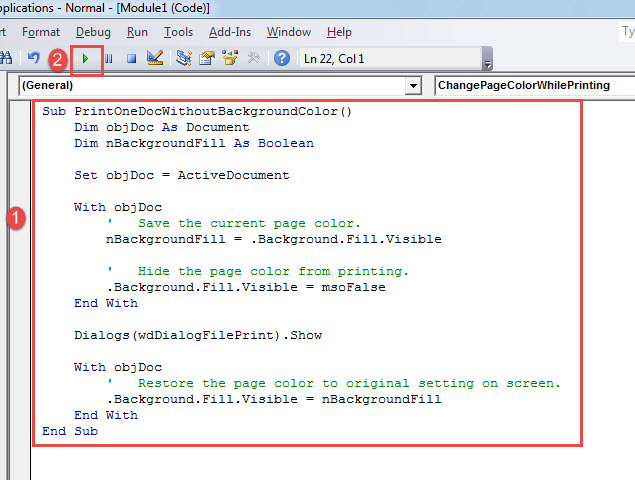
Denne makroen lar deg skrive ut dokumentet uten bakgrunnsfarge eller bilde. I mellomtiden skal dokumentet på datamaskinen ha sin bakgrunnsfarge eller bilde intakt.
Metode 3: Skriv ut flere dokumenter uten bakgrunnsfarge via VBA
Denne makroen tar sikte på å skrive ut en gruppe dokumenter uten bakgrunnsfarge.
- Først, begynn med å organisere alle måldokumentene i én mappe.
- Installer og kjør deretter en makro ved å følge trinnene i metode 2.
- Bare denne gangen erstatt makroen med denne:
Sub PrintMultiDocWithoutBackgroundColor()
  Dim StrFolder As String
  Dim strFile As String
  Dim objDoc As Document
  Dim dlgFile As FileDialog

  Set dlgFile = Application.FileDialog(msoFileDialogFolderPicker)

  With dlgFile
    If .Show = -1 Then
      StrFolder = .SelectedItems(1) & "\"
    Else
      MsgBox "No folder is selected! Please select the target folder."
      Exit Sub
    End If
  End With

  strFile = Dir(StrFolder & "*.docx", vbNormal)

  While strFile <> ""
    Set objDoc = Documents.Open(FileName:=StrFolder & strFile)
    Set objDoc = ActiveDocument

    With objDoc
      .Background.Fill.Visible = msoFalse
      .PrintOut
      .Close SaveChanges:=wdDoNotSaveChanges
    End With
    strFile = Dir()
  Wend

End Sub
Makroen vil påkalle "Bla gjennom"-vinduet. Bare velg mappen som inneholder alle dokumentene dine og klikk "OK".
Det vil heller ikke bli gjort endringer i den digitale versjonen av dokumentet.
Hold øye med Word-dokumentet ditt
Det er vanlig og rimelig å lagre en rekke dokumenter på ens datamaskin. Men etter hvert som tiden går, blir dokumenter gamle og glemt av oss. Så en dag, når du søker etter et spesifikt dokument, finner du det bare utilgjengelig. En slik frustrasjon er det vi alle hater å møte. Den eneste måten å hente data på er imidlertid å bruke et reparasjonsverktøy fikse dok. Så skaff deg en så snart som mulig før alt er for sent.
Forfatterintroduksjon:
Vera Chen er en datagjenopprettingsekspert innen DataNumen, Inc., som er verdensledende innen datagjenopprettingsteknologier, inkludert Excel-fiks og pdf reparere programvareprodukter. For mer informasjon besøk www.datanumen. Med