
Når du trenger å sende flere bilder som vedlegg til noen, hvis disse bildene er for store, kan det være lurt å komprimere bildevedleggene. Så i denne artikkelen vil vi lære deg 3 nyttige måter å realisere det på.
Som vi alle vet tar det vanligvis lengre tid å sende ut en stor e-post i Outlook. For eksempel, hvis du prøver å sende en e-post med flere store bildevedlegg, vil du oppdage at bildet sitter fast i utboksen og Outlook er ganske tregt. For å løse dette problemet er det du kan gjøre å komprimere bildevedleggene. Så her vil vi introdusere 3 tilnærminger for å oppnå det.
Metode 1: Endre størrelse med "Send til e-postmottaker"
Hvis du vil komprimere bildene direkte før du legger dem ved en Outlook-e-post, kan du bruke denne metoden.
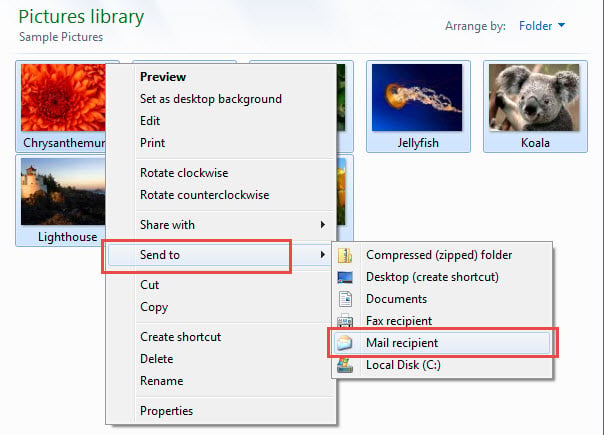
- For det første, velg bildene som skal legges ved i Windows-mappen.
- Høyreklikk deretter på dem og velg "Send til"> "E-postmottaker" fra kontekstmenyen.
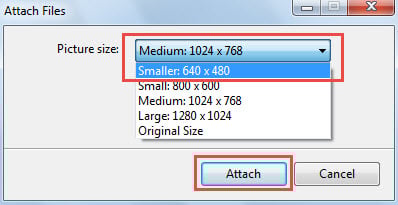
- Deretter endrer du "Bildestørrelse" i popup-dialogboksen til "Legg ved filer".

- Til slutt klikker du på "Legg ved"-knappen.
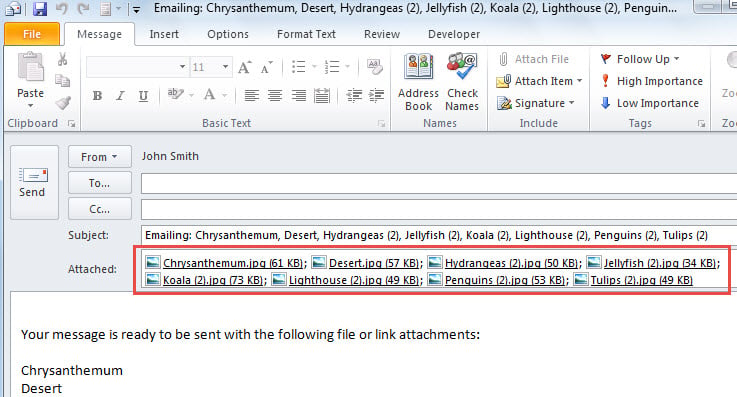
- Med en gang vises en ny e-post, der de komprimerte bildene er lagt ved.

Metode 2: Zip Alle bildevedlegg etter vedlegg
Hvis du har lagt ved bildene til en e-post og ønsker å komprimere dem nå, kan du bare komprimere dem til en zip fil. Her er de detaljerte trinnene.
- Først og fremst, hold den gjeldende e-posten åpen.
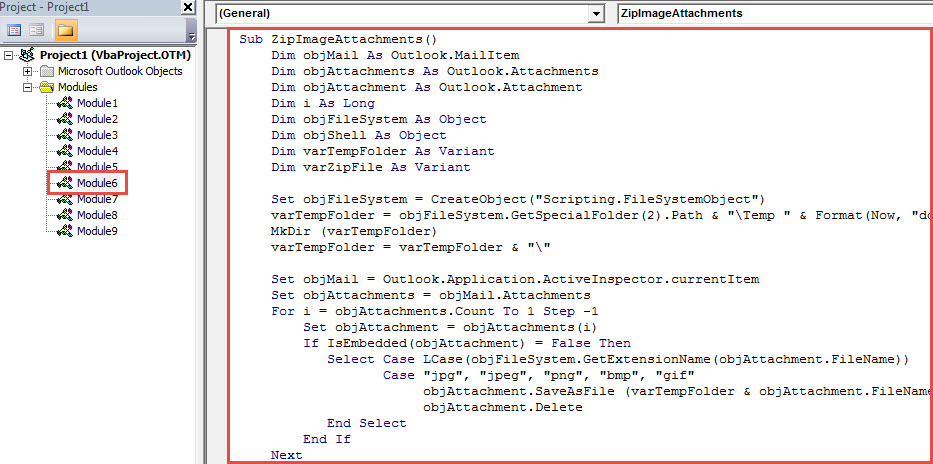
- Trykk deretter "Alt + F11" for å utløse Outlook VBA-editor.
- Deretter legger du følgende kode inn i en modul.
Sub ZipImageAttachments()
    Dim objMail As Outlook.MailItem
    Dim objAttachments As Outlook.Attachments
    Dim objAttachment As Outlook.Attachment
    Dim i As Long
    Dim objFileSystem As Object
    Dim objShell As Object
    Dim varTempFolder As Variant
    Dim varZipFile As Variant

    Set objFileSystem = CreateObject("Scripting.FileSystemObject")
    varTempFolder = objFileSystem.GetSpecialFolder(2).Path & "\Temp " & Format(Now, "dd-mm-yyyy- hh-mm-ss-")
    MkDir (varTempFolder)
    varTempFolder = varTempFolder & "\"

    Set objMail = Outlook.Application.ActiveInspector.currentItem
    Set objAttachments = objMail.Attachments
    For i = objAttachments.Count To 1 Step -1
        Set objAttachment = objAttachments(i)
        If IsEmbedded(objAttachment) = False Then
           Select Case LCase(objFileSystem.GetExtensionName(objAttachment.FileName))
                  Case "jpg", "jpeg", "png", "bmp", "gif"
                        objAttachment.SaveAsFile (varTempFolder & objAttachment.FileName)
                        objAttachment.Delete
           End Select
        End If
    Next

    varZipFile = objFileSystem.GetSpecialFolder(2).Path & "\Images.zip"
    Open varZipFile For Output As #1
    Print #1, Chr$(80) & Chr$(75) & Chr$(5) & Chr$(6) & String(18, 0)
    Close #1

    Set objShell = CreateObject("Shell.Application")
    objShell.NameSpace(varZipFile).CopyHere objShell.NameSpace(varTempFolder).Items

    On Error Resume Next
    Do Until objShell.NameSpace(varZipFile).Items.Count = objShell.NameSpace(varTempFolder).Items.Count
       Application.Wait (Now + TimeValue("0:00:01"))
    Loop
    On Error GoTo 0

    objMail.Attachments.Add varZipFile
End Sub

Function IsEmbedded(objCurrentAttachment As Outlook.Attachment) As Boolean
    Dim objPropertyAccessor As Outlook.PropertyAccessor
    Dim strProperty As String

    Set objPropertyAccessor = objCurrentAttachment.PropertyAccessor
    strProperty = objPropertyAccessor.GetProperty("http://schemas.microsoft.com/mapi/proptag/0x3712001E")

    If InStr(1, strProperty, "@") > 0 Then
       IsEmbedded = True
    Else
       IsEmbedded = False
    End If
End Function
- Trykk deretter på "F5"-tastene.
- Gå tilbake til e-postvinduet når makroen er ferdig.
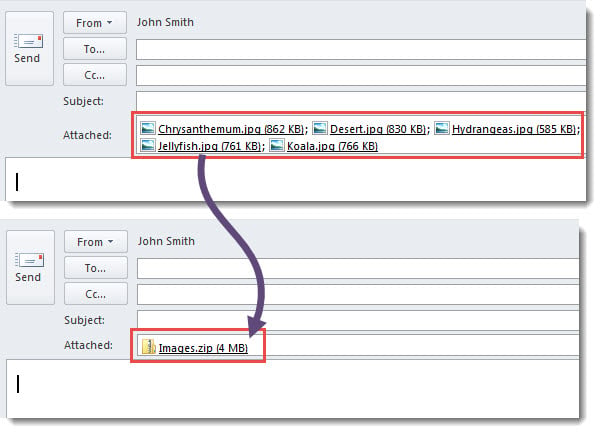
- Du vil se at alle bildevedleggene er konvertert til en zip fil, som vist i følgende skjermbilde.

Metode 3: Endre størrelse automatisk før du sender e-post
Hvis du ikke vil komprimere dem med zip, kan du konfigurere Outlook til å automatisk endre størrelsen på store bilder før sending.
- Til å begynne med, i gjeldende e-post, klikk "Fil" i øvre høyre hjørne.
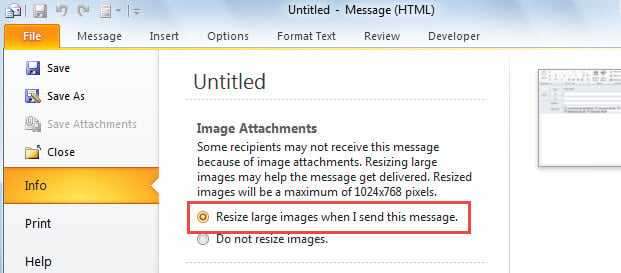
- Velg deretter "Endre størrelse på store bilder når jeg sender denne meldingen" på "Info"-fanen.

- Til slutt, bare gå tilbake til meldingen og fortsett å komponere den etter eget ønske.
- Når du klikker "Send", vil Outlook automatisk komprimere bilder.
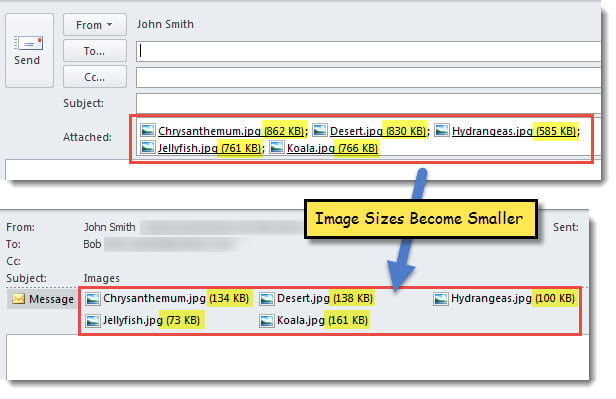
- Etter at den er sendt ut, kan du sjekke den i mappen "Sendte elementer". Bildestørrelsene er mindre enn før.

Reparer korrupt Outlook PST-fil
Som vi alle vet, jo større Outlook PST-filen din er, desto lettere er Outlook-filen korrupt. Derfor er det viktig å alltid holde Outlook-datafilen i liten størrelse. Dette kan realiseres ved å slette ubrukelige vedlegg, arkivere unødvendige gjenstander og så videre. I tillegg, for å gi rettidig redning, må du få tak i en kraftig PST-fiks verktøy, for eksempel DataNumen Outlook Repair. Det kan hjelpe deg med å fikse kompromittert PST-fil med letthet.
Forfatterintroduksjon:
Shirley Zhang er en datagjenopprettingsekspert innen DataNumen, Inc., som er verdensledende innen datagjenopprettingsteknologier, inkludert sql fikse og Outlook-reparasjonsprodukter. For mer informasjon besøk www.datanumen. Med