
I denne artikkelen er det 3 raske måter for deg å batchkonvertere Word doc til docx-filer og vice versa.
Generelt har det vært velkjent at forskjellige Word-versjoner lagrer filer i forskjellige typer, med utvidelser som .doc eller .docx. I teamarbeid er det sannsynlig at forskjellige medlemmer bruker forskjellige versjoner av Word. Følgelig fører dette til vanskelighetene med å åpne og redigere deling av filer. Du kan for eksempel ikke åpne docx-filer i Word med tidligere versjoner før 2007. Dessuten kan du kanskje åpne doc-filer i Word med versjon 2007 og høyere, men noen av alternativene kan begrenses, noe som forårsaker ulemper i redigering.
Derfor er det av stor nødvendighet å finne måter å konvertere mellom Word doc- og docx-filer, bedre hvis det kan oppnå batchbehandling.
Metode 1: Batch Konverter Word Doc til Docx-filer
- Først og fremst, organiser alle filene som skal behandles i én filmappe.
- Åpne deretter Word og trykk "Alt + F11" for å åpne VBA-editoren.
- Klikk nå på "Normal"-prosjektet og klikk på "Sett inn" etter det.
- Velg deretter "Modul" for å sette inn en ny modul i prosjektet.
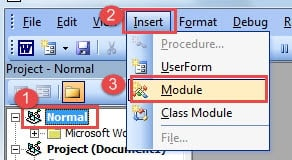
- Dobbeltklikk deretter modulen for å åpne redigeringsområdet og lim inn følgende koder:
Sub TranslateDocIntoDocx()
  Dim objWordApplication As New Word.Application
  Dim objWordDocument As Word.Document
  Dim strFile As String
  Dim strFolder As String

  strFolder = "E:\Temp\"
  strFile = Dir(strFolder & "*.doc", vbNormal)

  While strFile <> ""
    With objWordApplication
      Set objWordDocument = .Documents.Open(FileName:=strFolder &strFile, AddToRecentFiles:=False, ReadOnly:=True, Visible:=False)

      With objWordDocument
        .SaveAs FileName:=strFolder & Replace(strFile, "doc", "docx"), FileFormat:=16
        .Close
      End With
    End With
    strFile = Dir()
  Wend

  Set objWordDocument = Nothing
  Set objWordApplication = Nothing
End Sub
- Til slutt klikker du på "Kjør"-knappen.

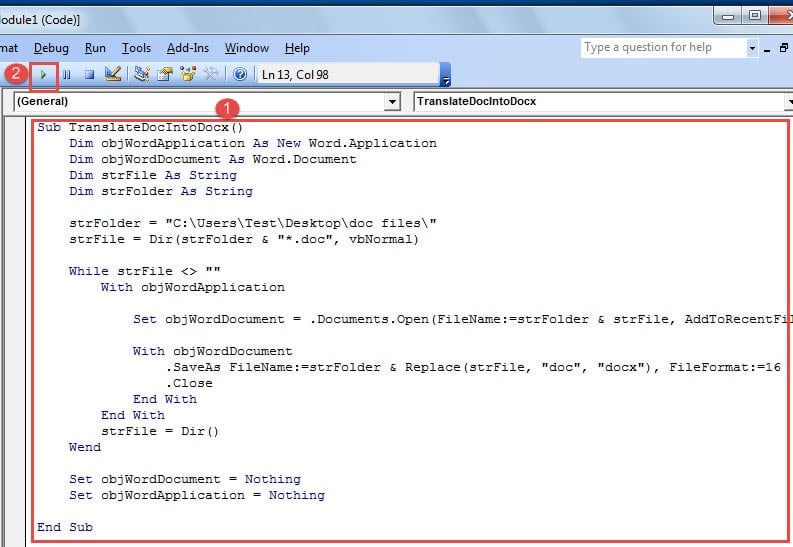
Sekunder senere vil du finne at alle doc-filer er konvertert til docx-filer.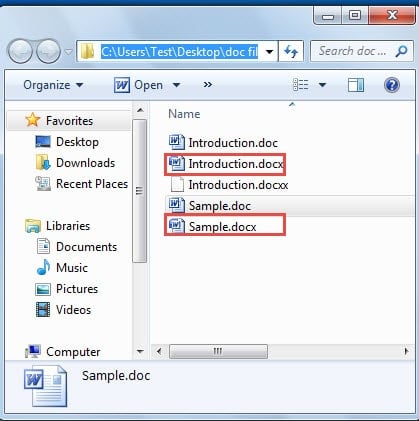
OBS:
I kodelinje "strFolder = "E:\Temp\"", du bør erstatte "E:\Temp" med plasseringen av filmappen din.
Metode 2: Batch Konverter Word Docx-filer til Doc-filer
- For å begynne, plasser alle docx-filene i én filmappe.
- På samme måte, trykk "Alt + F11" for å åpne VBA-redigering.
- Følg deretter på samme måte i metode 1 for å sette inn en ny modul og åpne den.
- Deretter limer du inn følgende koder der:
Sub TranslateDocxIntoDoc()
  Dim objWordApplication As New Word.Application
  Dim objWordDocument As Word.Document
  Dim strFile As String
  Dim strFolder As String

  strFolder = "E:\Temp\"
  strFile = Dir(strFolder & "*.docx", vbNormal)

  While strFile <> ""
    With objWordApplication
      Set objWordDocument = .Documents.Open(FileName:=strFolder & strFile, AddToRecentFiles:=False, ReadOnly:=True, Visible:=False)

      With objWordDocument
        .SaveAs FileName:=strFolder & Replace(strFile, "docx", "doc"), FileFormat:=0
        .Close
      End With
    End With
    strFile = Dir()
  Wend

  Set objWordDocument = Nothing
  Set objWordApplication = Nothing
End Sub
- Til slutt trykker du på «Kjør»-knappen for å starte konverteringen.

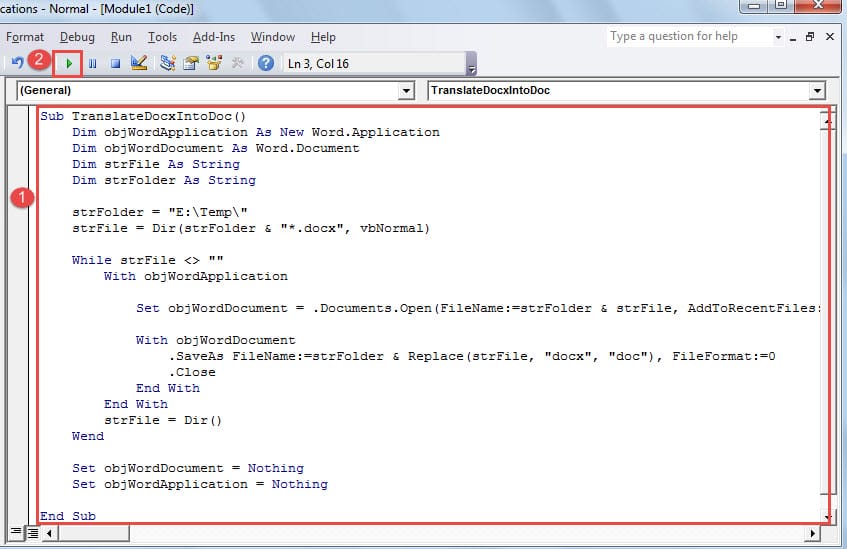
Likevel må du huske å endre "E:\Temp" i kodelinjen "strFolder = "E:\Temp\"" til din faktiske filmappebane.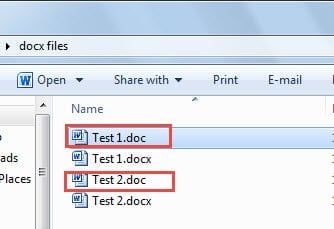
Metode 3: Bruk "Lagre som"-måten
- For det første, ordne alle doc- eller docx-filer i én mappe.
- Trykk deretter "Ctrl" og klikk for å velge alle filene.
- Neste høyreklikk og velg "Lagre som" på menyen.
- Nå skal det dukke opp flere "Lagre som"-vinduer, så velg doc eller docx for filtype tilsvarende.
- Klikk til slutt "Lagre" for å lukke alle vinduer.
På grunn av de forskjellige Windows- eller Office-versjonene, kan det hende at alternativet "Lagre som" ikke er tilgjengelig på kontekstmenyen. Derfor anbefales det sterkt å bruke de to makrometodene for å utføre oppgaven.
Pass på filintegriteten din
Selv om vi introduserte 3 måter å konvertere mellom Word doc- og docx-filer, er disse filene svært utsatt for korrupsjon på grunn av menneskelige feil eller feilhåndtering. Derfor bør du ta backup ofte og også beholde en Verktøy for reparasjon av Word-dokumentproblemer i tilfelle skader oppstår.
Forfatterintroduksjon:
Vera Chen er en datagjenopprettingsekspert innen DataNumen, Inc., som er verdensledende innen datagjenopprettingsteknologier, inkludert Reparasjonsverktøy for Excel-datafeil og pdf reparere programvareprodukter. For mer informasjon besøk www.datanumen. Med