
I dagens artikkel er vi glade for å presentere deg 3 raske måter å finne alle feltene i Word-dokumentet på.
Som standard har feltene vi setter inn i Word-dokumentet samme tekststil som vanlig. Derfor vil du finne det vanskelig å skille dem fra ren tekst. Dette kan føre til utilsiktet redigering eller sletting av et viktig felt. Denne artikkelen er dedikert til 3 raske løsninger for å skille seg ut felt.
Metode 1: Endre "Word-alternativer"
Vanligvis kan du se den grå skyggen når du holder markøren over et felt. Slik skyggelegging er som en slags identifikasjon for felt. Den gode nyheten er at du kan slå den på selv om markøren ikke er over et felt.
- Først klikker du på "Fil"-fanen.
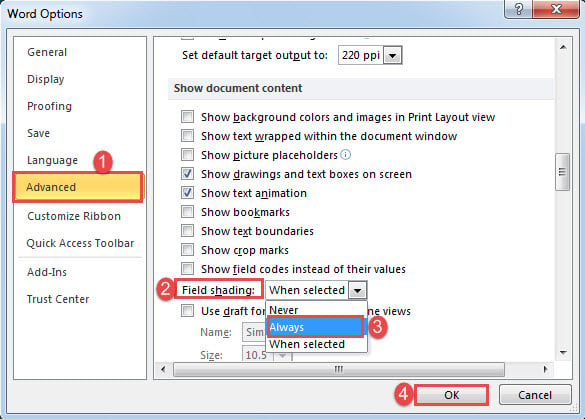
- Klikk deretter "Alternativer" for å åpne "Word-alternativer"-dialogboksen.
- Klikk deretter på "Avansert".
- Rull ned til delen "Vis dokumentinnhold". Finn alternativet "Feltskyggelegging" og velg "Alltid" i stedet for standard "Når valgt".
- Til slutt klikker du på "OK" for å lagre endringen.

Du må være klar over at denne endringen påvirker globalt. Ikke bare felt i dette dokumentet, men alle andre har nå feltskyggelegging.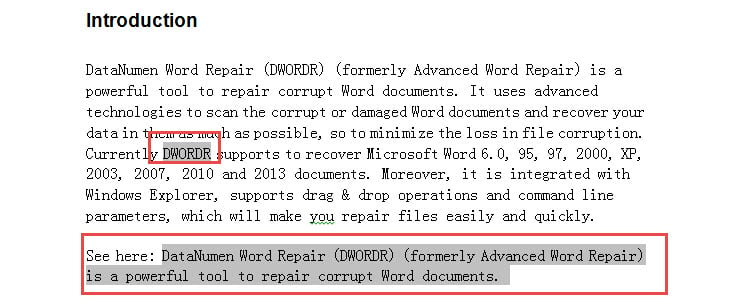
Metode 2: Bruk "Finn"-funksjonen
- Først og fremst, trykk «Alt+F9» for å vise alle feltkoder.
- Klikk deretter på "Hjem"-fanen og klikk på pilknappen bak "Finn"-kommandoen.
- Velg "Avansert søk" på menyen for å utløse dialogboksen "Finn og erstatt".

- Sett markøren i "Finn hva"-tekstboksen og skriv inn "^d" for å finne alle feltene.
- Klikk deretter på "Finn inn" og velg "Hoveddokument".
- Du vil se at alle feltene er i utvalg nå. Du kan velge å fremheve dem for å skille seg ut.

- Til slutt, trykk "Alt + F9" for å bytte fra koder tilbake til tekst.


Metode 3: Marker alle felt via VBA
- Til å begynne med, trykk "Alt + F11" for raskt å åpne VBA-redigering.
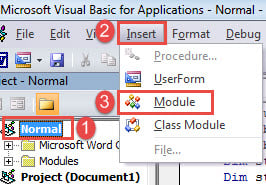
- Under "Normal"-prosjektet klikker du på "Sett inn" og velger "Modul" for å opprette en ny.

- Dobbeltklikk deretter for å åpne modulen for å få frem redigeringsområdet på høyre side.
- Deretter limer du inn kodene nedenfor på modulen:
Sub ShowFieldsInDoc()
  Dim objField As Field
  Dim objDoc As Document
  Dim strCodeText As String

  Set objDoc = ActiveDocument

  With objDoc
    For Each objField In .Fields
      If objField.Type = wdFieldRef Or wdFieldPageRef Then
        objField.Select
        Selection.Range.HighlightColorIndex = wdYellow
      End If
      If objField.Type = wdFieldHyperlink Then
        objField.Select
        Selection.Range.HighlightColorIndex = wdNoHighlight
      End If
    Next objField
  End With
End Sub
- Sist men ikke minst, klikk "Kjør".

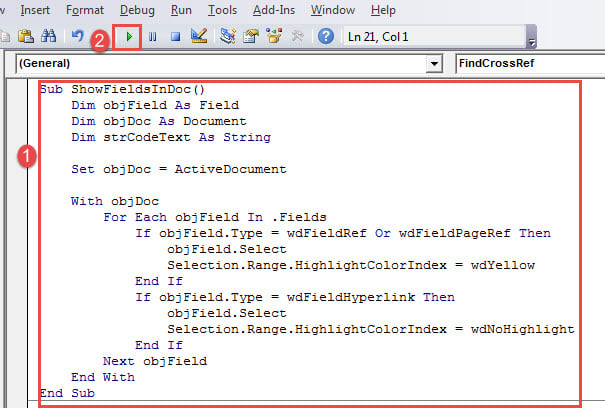
Denne makroen fremhever felt i gult, men la hyperkoblinger være intakte hvis standardstil er lett å gjenkjenne nok.
Slik gjenoppretter du effektivt fra ødelagte filer
I dag er det ikke uvanlig å møte docx skade, siden vi bruker Word så ofte til å behandle dokumenter. Og du må forstå at det å være panikk eller sørgmodig ikke har noe å gjøre med effektiv filgjenoppretting. Når filskaden oppstår, bør ditt primære alternativ være å få et fikseringsverktøy.
Forfatterintroduksjon:
Vera Chen er en datagjenopprettingsekspert innen DataNumen, Inc., som er verdensledende innen datagjenopprettingsteknologier, inkludert xlsx skade og pdf reparere programvareprodukter. For mer informasjon besøk www.datanumen. Med