
Etter å ha sendt en møteinvitasjon, kan du sjekke mottakernes møtesvar på "Sporing"-siden for møtet. Hvis du vil skrive ut sporingslisten, kan du bruke de 3 metodene som er introdusert i denne artikkelen.
Outlook gir brukere "Sporing"-funksjon for møtene. Den vil liste opp alle svarene fra alle møtedeltakerne. Derfor, hvis du håper å sjekke hvem som godtar møtet du organiserte og hvem som takker nei, kan du bare få tilgang til sporingslisten. Det er imidlertid ikke en direkte funksjon for å skrive ut listen. Derfor vil vi her dele deg 3 måter å raskt skrive den ut.
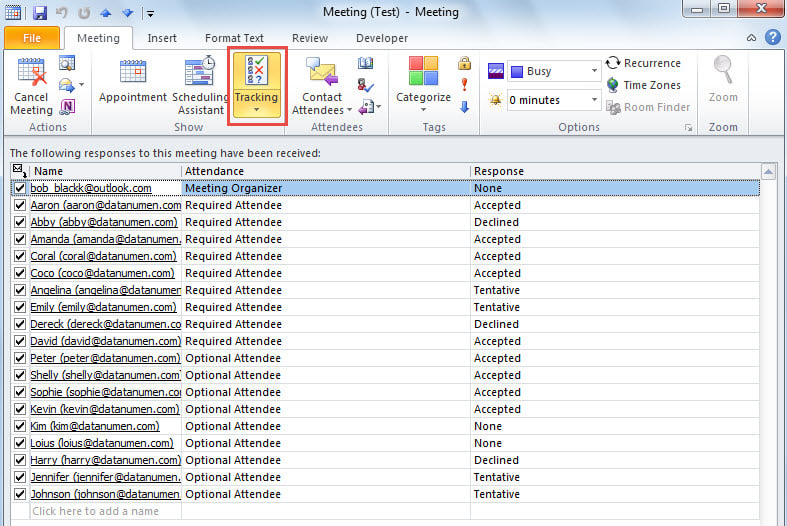
Metode 1: Skriv ut "Sporing"-skjermbilde
- Til å begynne med åpner du møtet «Sporing»-siden.
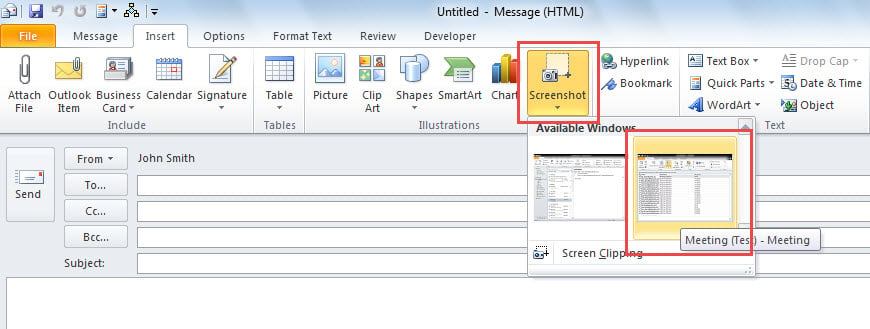
- Deretter oppretter du en ny e-post.
- Etter det, skift til "Sett inn" -fanen og klikk på "Skjermbilde" -knappen.
- Senere velger du "Sporing"-skjermbildet fra "Tilgjengelige Windows"-listen.

- Til slutt, gå til "Fil"> "Skriv ut" for å skrive ut skjermbildet av "Sporing".
Metode 2: Skriv ut etter kopiering til Excel
- For å komme i gang, gå til siden «Sporing».
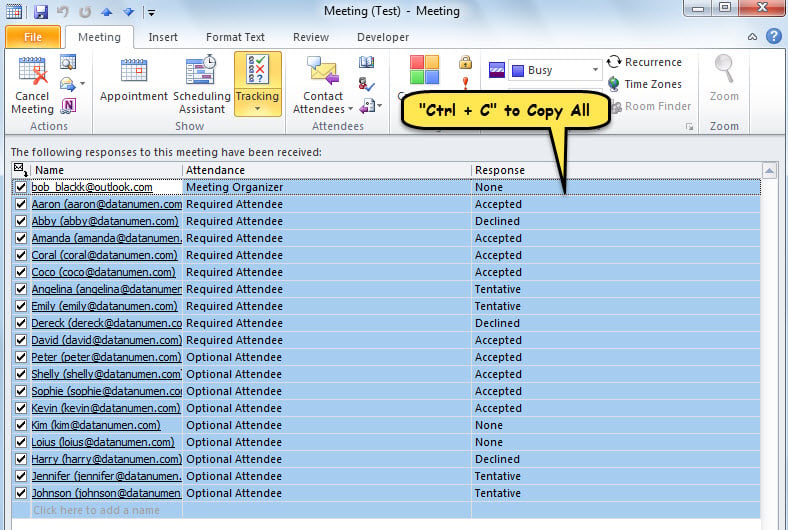
- Deretter velger du én oppføring i "Sporing"-listen.
- Trykk deretter "Ctrl + A" for å velge alle oppføringer.
- Etterpå, trykk "Ctrl + C" for å kopiere dem.

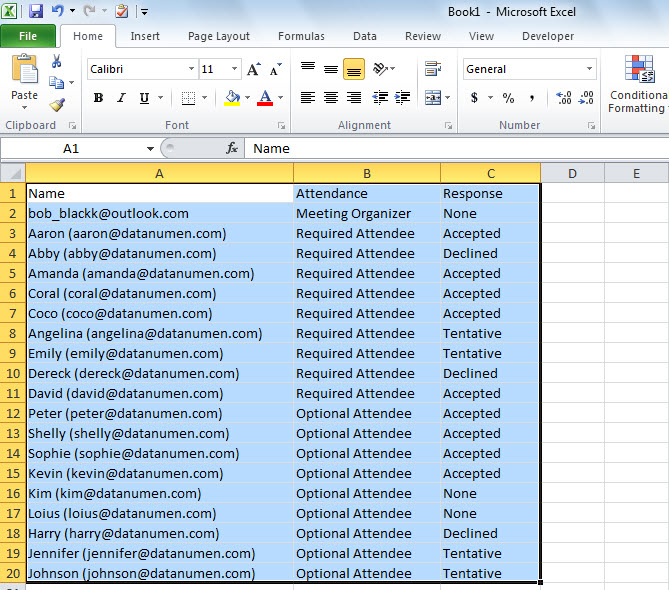
- Åpne deretter en ny Excel-fil.
- Velg "A1" celle og trykk "Ctrl + V" for å lime inn den kopierte "Sporing"-listen.

- Til slutt, i Excel, gå til "Fil"> "Skriv ut" for å skrive ut det gjeldende regnearket.
Metode 3: Skriv ut med Outlook VBA
- Først av alt, gå til Outlook VBA editor ved å referere til "Hvordan kjøre VBA-kode i Outlook".
- Aktiver deretter «MS Excel Object Library» i samsvar med «Slik legger du til en objektbibliotekreferanse i VBA".
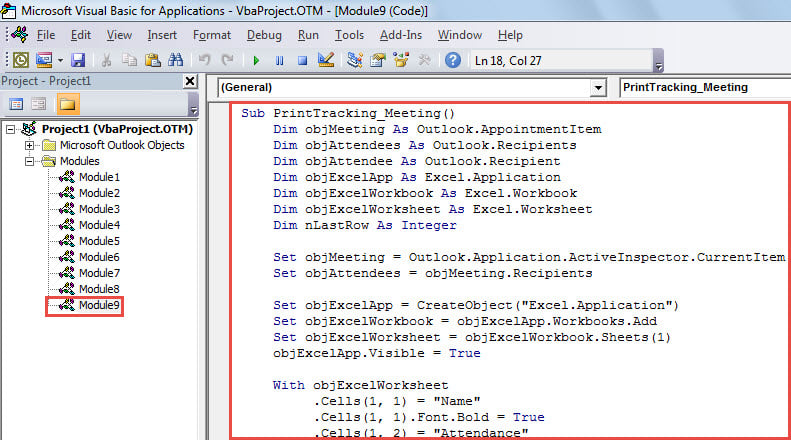
- Deretter legger du inn koden nedenfor i en modul.
Sub PrintTracking_Meeting()
    Dim objMeeting As Outlook.AppointmentItem
    Dim objAttendees As Outlook.Recipients
    Dim objAttendee As Outlook.Recipient
    Dim objExcelApp As Excel.Application
    Dim objExcelWorkbook As Excel.Workbook
    Dim objExcelWorksheet As Excel.Worksheet
    Dim nLastRow As Integer

    Set objMeeting = Outlook.Application.ActiveInspector.CurrentItem
    Set objAttendees = objMeeting.Recipients

    Set objExcelApp = CreateObject("Excel.Application")
    Set objExcelWorkbook = objExcelApp.Workbooks.Add
    Set objExcelWorksheet = objExcelWorkbook.Sheets(1)
    objExcelApp.Visible = True

    With objExcelWorksheet
         .Cells(1, 1) = "Name"
         .Cells(1, 1).Font.Bold = True
         .Cells(1, 2) = "Attendance"
         .Cells(1, 2).Font.Bold = True
         .Cells(1, 3) = "Response"
         .Cells(1, 3).Font.Bold = True
    End With

    For Each objAttendee In objAttendees
        nLastRow = objExcelWorksheet.Range("A" & objExcelWorksheet.Rows.Count).End(xlUp).Row + 1

       Select Case objAttendee.MeetingResponseStatus
              Case olResponseAccepted
                   With objExcelWorksheet
                        .Range("A" & nLastRow) = objAttendee.Name
                        .Range("B" & nLastRow) = GetAttendance(objAttendee.Type)
                        .Range("C" & nLastRow) = "Accepted"
                   End With
              Case olResponseDeclined
                   With objExcelWorksheet
                        .Range("A" & nLastRow) = objAttendee.Name
                        .Range("B" & nLastRow) = GetAttendance(objAttendee.Type)
                        .Range("C" & nLastRow) = "Declined"
                   End With
              Case olResponseNone
                   With objExcelWorksheet
                        .Range("A" & nLastRow) = objAttendee.Name
                        .Range("B" & nLastRow) = GetAttendance(objAttendee.Type)
                        .Range("C" & nLastRow) = "None"
                   End With
              Case olResponseTentative
                   With objExcelWorksheet
                        .Range("A" & nLastRow) = objAttendee.Name
                        .Range("B" & nLastRow) = GetAttendance(objAttendee.Type)
                        .Range("C" & nLastRow) = "Tentative"
                   End With
              Case olResponseOrganized
                   With objExcelWorksheet
                        .Range("A" & nLastRow) = objAttendee.Name
                        .Range("B" & nLastRow) = GetAttendance(objAttendee.Type)
                        .Range("C" & nLastRow) = "Organized"
                   End With
       End Select
    Next

    objExcelWorksheet.Columns("A:C").AutoFit
    objExcelWorksheet.PrintOut
End Sub

Function GetAttendance(lType As Long) As String
    Select Case lType
           Case 0
                GetAttendance = "Meeting Organizer"
           Case 1
                GetAttendance = "Required Attendee"
           Case 2
                GetAttendance = "Optional Attendee"
    End Select
End Function
- Deretter legger du til denne makroen i Quick Access Toolbar (QAT).
- Til slutt, åpne et møte og trykk på makroknappen i QAT.
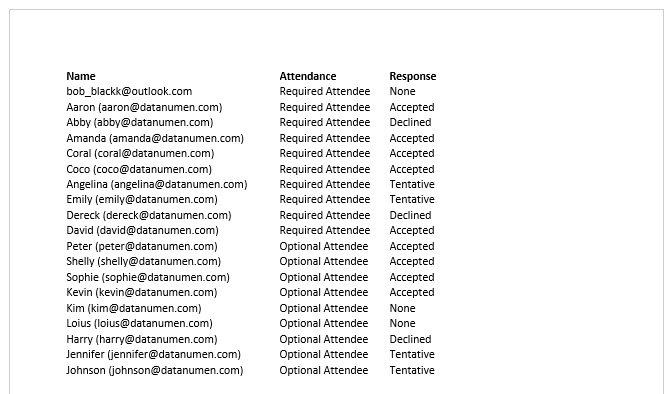
- Med en gang vil sporingslisten for møtet skrives ut, som vist i følgende figur.

Få tilbake verdifulle Outlook-data
Hvis du opplever at Outlook-filen er ødelagt, kan du først sjekke den nyeste PST-sikkerhetskopien. Hvis det ikke finnes noen tilgjengelig sikkerhetskopi, er det også et alternativ å bruke det innebygde reparasjonsverktøyet. scanpst, for å forsøke PST-reparasjon. Likevel, forutsatt at begge ikke kan gi effekter, er siste utvei et kraftigere og velprøvd eksternt verktøy, som f.eks. DataNumen Outlook Repair.
Forfatterintroduksjon:
Shirley Zhang er en datagjenopprettingsekspert innen DataNumen, Inc., som er verdensledende innen datagjenopprettingsteknologier, inkludert SQL Server korrupsjon og Outlook-reparasjonsprodukter. For mer informasjon besøk www.datanumen. Med