
Excel har gitt deg mange praktiske funksjoner. Og i denne artikkelen vil vi introdusere tre metoder for å hjelpe deg raskt å kjenne funksjonsargumentene.
Du vil sannsynligvis ha møtt en slik betingelse: Når du jobber i Excel og du må bruke en bestemt funksjon. Du kan ikke huske detaljfunksjonsargumentene. Men for øyeblikket kan du ikke koble til Internett og søke etter denne funksjonen. Resultatet er at du vil bruke enda mer tid på å fullføre denne oppgaven, eller du kan ikke engang fullføre den. For å løse dette problemet vil vi nå gi deg tre metoder.
Metode 1: Se Skjermtips
Her vil vi vise deg trinnet til den første metoden i detalj.
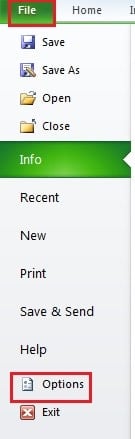
- Klikk på fanen "Fil" på båndet.
- Og klikk deretter på knappen "Alternativer" til venstre.
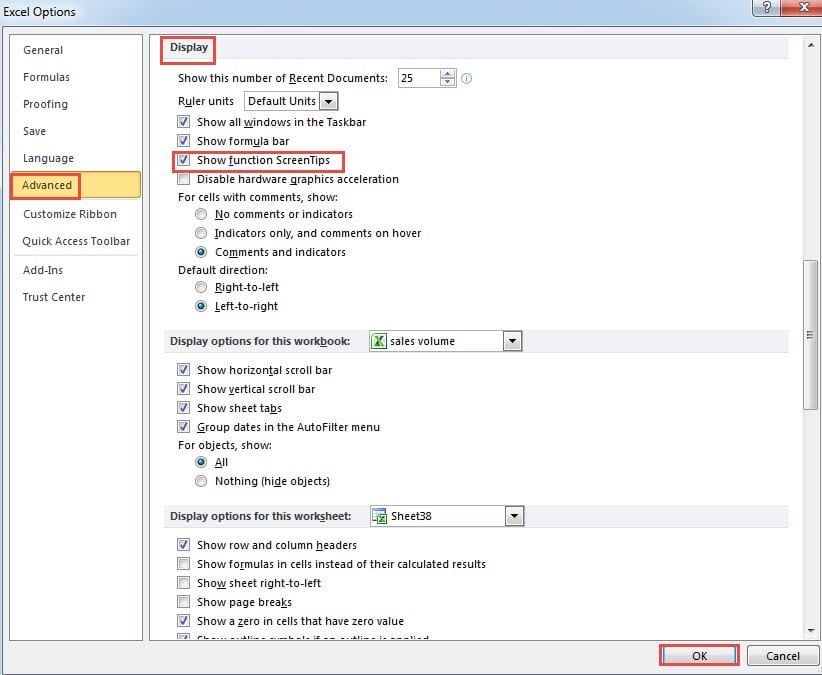
- Du vil se "Excel-alternativer"-vinduet som dukker opp. Klikk her på alternativet "Avansert".
- Og dra deretter rullefeltet til høyre til du ser delen av "Vis".
- Her sjekk alternativet "Vis funksjon Skjermtips". I Excel er standardinnstillingen for denne funksjonen merket av. Men du kan sannsynligvis fjerne merket for denne funksjonen på grunn av andre behov.

- Etter innstillingen klikker du på knappen "OK" for å lagre den.
Nå kommer du tilbake til arbeidsarket. Når du legger inn en funksjon i en celle, vil skjermtipset vises under denne funksjonen. Og alle detaljfunksjonsargumentene vil vises her. Dermed kan du vite hva du trenger skriv inn i formelen i henhold til dette tipset.

Metode 2: Bruk snarveistaster
Bortsett fra å referere til skjermtipsene, kan du også bruke en hurtigtastkombinasjon for å vise argumentene.
- Skriv inn navnet på en funksjon og venstre parentes i cellen.
- Og trykk deretter på hurtigtastene "Shift + Ctrl + A" på tastaturet. Deretter vil du se argumentene vises i denne cellen.


Nå kan du skrive inn den nødvendige informasjonen i denne formelen i henhold til ditt behov. Du vil finne at denne metoden er veldig lik den første.
Metode 3: Sett inn funksjon
Her vil vi snakke om den tredje metoden. Hvis du fortsatt ikke kan forstå argumentene i en funksjon gjennom de to ovennevnte metodene, kan du prøve å bruke denne måten.
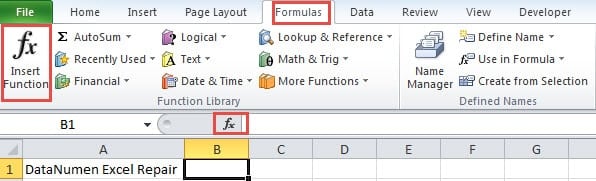
- Klikk på fanen "Formler" på båndet
- Og klikk deretter på knappen "Sett inn funksjon" i verktøylinjen. I tillegg kan du også klikke direkte på funksjonstegnet i formellinjen for å erstatte de to trinnene.

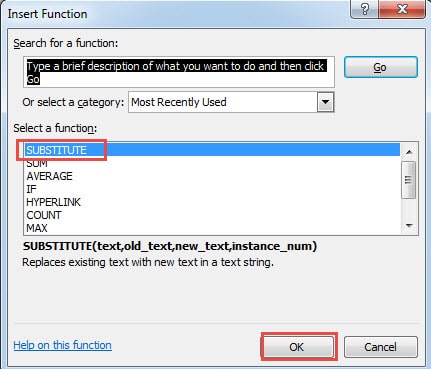
- Deretter vil du se "Sett inn funksjon"-vinduet. Her velger du en funksjon. Du kan også velge en kategori og deretter finne funksjonen.
- Deretter klikker du på knappen "OK" i dette vinduet.

- Og så vil du se "Funksjonsargumenter"-vinduet. Her kan du også legge inn argumentene i de tilsvarende tekstboksene.
Hvis du ikke er klar over ett argument, kan du klikke på tekstboksen. Den grundige forklaringen av dette argumentet vil vises under disse tekstboksene.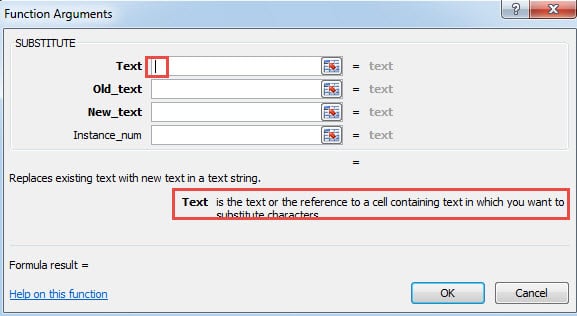
Derfor kan du med denne metoden få en bedre forståelse av funksjonsargumentene.
En sammenligning mellom metodene ovenfor
Her har vi listet opp fordelene og ulempene ved de tre metodene.
|
Sammenligning |
Se skjermtips | Bruk snarveistaster |
Sett inn funksjon |
|
Fordeler |
Du kan se skjermtipsene når du skriver. | Alle argumentene vises tydelig i cellen med disse hurtigtastene. | Du kan se den dype forklaringen i funksjonsargumentvinduet. |
|
Ulemper |
Når du trenger å aktivere eller deaktivere denne funksjonen, må du gå gjennom trinnene. | Teksten i formelen vil forstyrre deg når du trenger å legge inn informasjon. | Hvis du ikke engang husker navnet på funksjonen, vil du sannsynligvis bruke mye tid på å finne den. |
Fremfor alt er de tre metodene svært nyttige og praktiske. Du kan velge mellom metodene for å kjenne funksjonsargumentene i henhold til ditt faktiske behov.
Datakatastrofe er et urovekkende problem
I dag har datakatastrofen blitt mer og mer alvorlig. Dette er virkelig et urovekkende problem for databrukere. Og hvis du bruker Excel ofte for å fullføre arbeidet ditt, vil du helt sikkert møte Excel-korrupsjon. Derfor til reparer Excel xls-problem og hente data og informasjon, bør du ta de riktige grepene. Å bruke et gjenopprettingsverktøy kan være det mest passende valget for deg hvis du ikke vet noe om datagjenoppretting. Dette verktøyet er enkelt å bruke, og resultatet vil garantert gjøre deg fornøyd.
Forfatterintroduksjon:
Anna Ma er en datagjenopprettingsekspert innen DataNumen, Inc., som er verdensledende innen datagjenopprettingsteknologier, inkludert reparer Word-filfeil og Outlook-reparasjonsprodukter. For mer informasjon besøk www.datanumen. Med